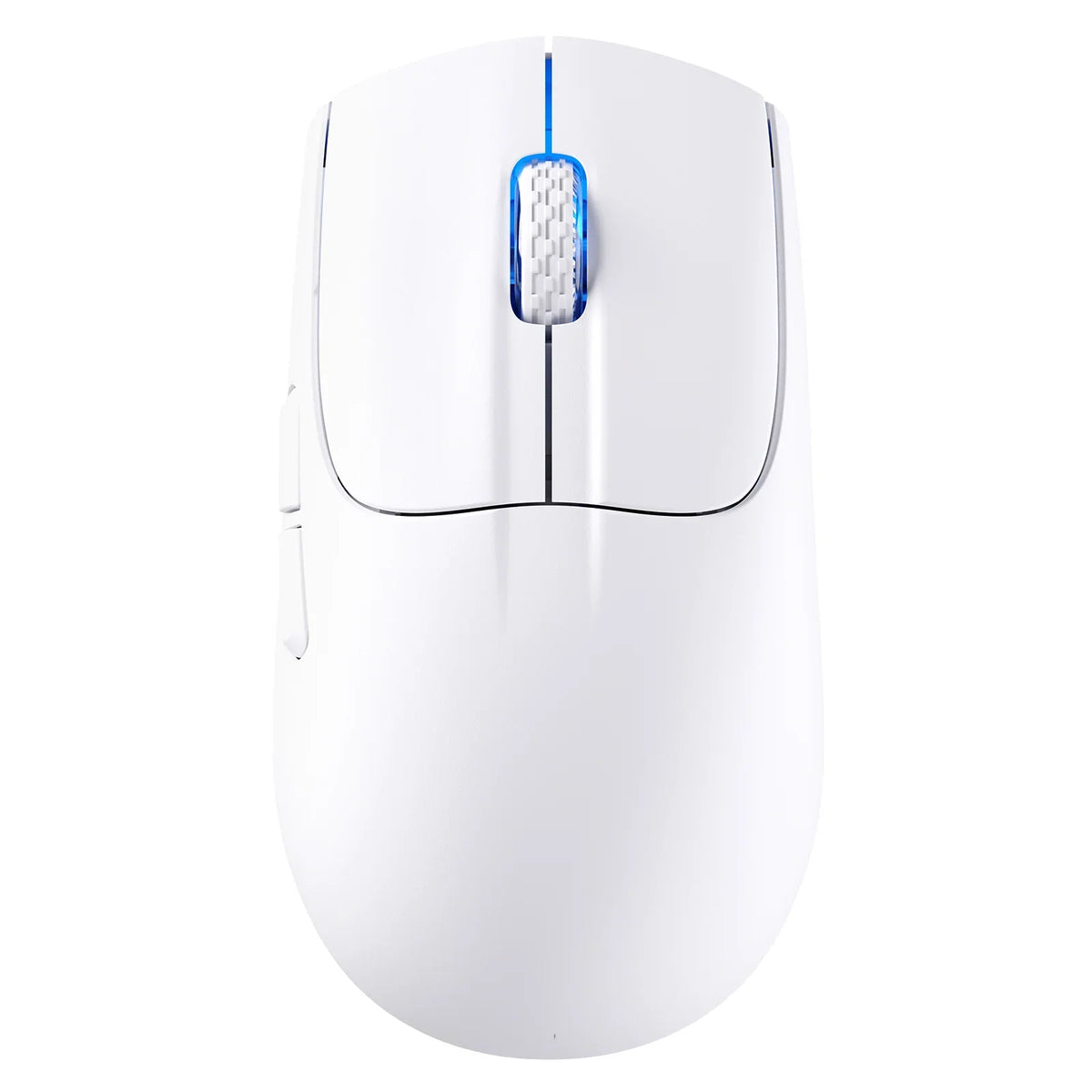
Wil je de verlichting van een gamingmuis met ledverlichting bedienen zonder te gokken, begin dan met het exacte model en de revisie. Volg vervolgens alleen de verlichtingsinstructies in de officiële handleiding of op de ondersteuningspagina voor dat model. Als de documentatie een knopbediening of een specifiek hulpprogramma vermeldt, gebruik dan die methode. Als er niets over de verlichting staat, beschouw de ondersteuning dan als niet bevestigd en probeer geen willekeurige software.
Windows-gebruikers kunnen zelf nog één controle uitvoeren: kijk of de muis wordt weergegeven bij Dynamische verlichting. Test na elke wijziging of de instelling behouden blijft wanneer je het hulpprogramma sluit, de computer opnieuw opstart of de muis opnieuw aansluit.
Zo vind je de gedocumenteerde methode om de verlichting van je muis te bedienen
De juiste bedieningsmethode is de methode die voor jouw exacte model is vastgelegd. Een forumbericht, een muis die er vergelijkbaar uitziet of een hulpprogramma voor een andere productlijn telt niet mee. Doorloop deze stappen op volgorde:
- Stel het exacte model en de revisie vast. Controleer het label aan de onderkant van de muis, de doos of je bestelbevestiging. Noteer de volledige modelnaam en eventuele versie-, editie- of revisieaanduiding. Eén productfamilie kan versies met verschillende documentatie omvatten, dus alleen de familienaam is niet voldoende.
- Controleer de officiële documentatie. Open de handleiding van de fabrikant en de ondersteunings- of downloadpagina voor die exacte modelnaam. Als de pagina meerdere versies vermeldt, kies dan de versie die overeenkomt met het label op jouw muis.
- Zoek naar expliciete instructies voor de verlichting. Echte bevestiging is een specifieke knopbediening voor de verlichting, een officiële toepassing die naar jouw model is genoemd of een vermelde integratie met het besturingssysteem.
- Beoordeel het resultaat. Het is gedocumenteerd als de bron uitlegt hoe je de verlichting van jouw model kunt aanpassen. Zo niet, dan is het niet bevestigd.
Let erop hoeveel de documentatie daadwerkelijk behandelt. Een handleiding kan bijvoorbeeld een knop beschrijven waarmee je de verlichting aan- of uitzet, maar niets vermelden over kleuren of effecten. In dat geval is aan/uit de bevestigde bediening. Of je de kleur kunt aanpassen, blijft een open vraag en is geen verborgen functie die wacht op de juiste app.
Een niet-bevestigd resultaat is een nuttig antwoord, geen doodlopende weg. Het vertelt je dat je moet stoppen met het installeren van hulpprogramma's voor andere modellen en rechtstreeks contact moet opnemen met de fabrikant. Een gamingmuis met ledverlichting kan nog steeds vaste verlichting hebben die je niet kunt aanpassen.

Als je een van onze muizen hebt, vind je stuurprogramma's, software, firmware en gebruikershandleidingen voor ATTACK SHARK-muizen en -toetsenborden op onze pagina voor het downloaden van stuurprogramma's. Je kunt je modelnaam ook vergelijken met onze collectie muishulp en downloads of ons assortiment gamingmuizen. De handleiding van jouw specifieke model bevestigt welke verlichtingsinstellingen het heeft. Als in die bestanden niet duidelijk wordt of verlichting wordt ondersteund, neem dan contact op met ons supportteam en vermeld je model en revisie.
Gebruik Dynamische verlichting in Windows alleen als je muis verschijnt
Windows kan de verlichting van sommige muizen rechtstreeks aansturen, maar alleen op compatibele apparaten. Volgens de instructies voor Dynamische verlichting in Windows van Microsoft verschijnen aangesloten, compatibele apparaten als kaarten in de instellingen voor Dynamische verlichting, en opent het selecteren van een kaart de eigen instellingen van dat apparaat. Zo controleer je dit:
- Sluit de muis aan en open vervolgens Instellingen > Persoonlijke instellingen > Dynamische verlichting.
- Kijk bovenaan de pagina naar de apparaatkaarten en zoek een kaart die overeenkomt met jouw exacte muismodel.
- Als de kaart er staat, selecteer je die om de instellingen van dat apparaat te openen.
- Pas aan wat de kaart biedt. Microsoft vermeldt helderheid en kleuren en effecten, maar gebruik alleen de bedieningselementen die voor jouw apparaat verschijnen.
Als er geen kaart voor je muis verschijnt, heeft deze controle niet bevestigd dat de Windows-route werkt. Het bewijst ook niet dat je muis geen verlichtingsinstellingen heeft. De muis gebruikt mogelijk nog steeds knoppen op het apparaat of officiële software van de fabrikant, dus raadpleeg de documentatie voor het exacte model.
Waarom kun je er niet gewoon van uitgaan dat Windows werkt? De richtlijnen voor Dynamic Lighting-apparaten van Microsoft leggen uit dat compatibiliteit voortkomt uit een hardwarenorm genaamd HID LampArray. Muizen zijn een van de apparaattypen die Windows kan aansturen. Elk model moet die norm nog steeds ondersteunen, dus de kaart is het echte bewijs, niet het feit dat je gaming-ledmuis oplicht.
Test of je verlichtingsinstelling behouden blijft
Een instelling die er in de app goed uitziet, blijft misschien niet behouden nadat je de app sluit of de muis opnieuw verbinding maakt. Test één voorwaarde tegelijk, zodat je precies weet wanneer een wijziging optreedt:
- Pas één wijziging toe. Gebruik de gedocumenteerde bedieningsmethode om één duidelijk herkenbare instelling te kiezen, zoals één effen kleur. Als het hulpprogramma of de handleiding een stap voor toepassen of opslaan toont, voer die dan uit. Noteer hoe de verlichting eruitziet.
- Sluit het bedieningsprogramma volledig af. Controleer de verlichting. Noteer of die hetzelfde bleef of veranderde.
- Start de computer zo nodig opnieuw op. Controleer de verlichting voordat je een hulpprogramma opnieuw opent.
- Maak zo nodig apart opnieuw verbinding. Koppel een bedrade muis los en sluit hem weer aan, of verbreek de verbinding met een draadloze muis en maak die opnieuw. Controleer de verlichting opnieuw.
- Noteer elk controlepunt. ‘Blijft zo na het sluiten van de app, wordt teruggezet na opnieuw opstarten’ zegt veel meer dan ‘de instelling blijft niet behouden’.
Als de verlichting bij een controlepunt verandert, kijk dan in de documentatie van je model of daarin iets staat over opslaan, profielen of geheugen. Ga er niet van uit dat zoiets bestaat als de handleiding het niet vermeldt. Je resultaat geldt bovendien alleen voor jouw muis onder de omstandigheden waarin je hebt getest. Een andere gaming-ledmuis, of hetzelfde model in een andere configuratie, kan zich anders gedragen.
Veelgestelde vragen
Heeft elke RGB- of led-gamingmuis aanpasbare verlichting?
Nee. Een muis die oplicht, laat je de verlichting niet automatisch aanpassen. Sommige verlichting kan vast ingesteld zijn, en sommige modellen ondersteunen mogelijk alleen het in- of uitschakelen ervan. In de documentatie van het model staat welke bediening mogelijk is.

Kan ik een verlichtingsapp gebruiken die voor een ander muismerk is gemaakt?
Alleen als de officiële documentatie van die app jouw exacte model vermeldt. Ondersteuning voor één model geldt niet automatisch voor andere modellen of merken. Het installeren van een niet-vermelde toepassing kan tijdverspilling zijn en bevestigt niets over je muis.
Kan een update van een stuurprogramma of firmware ondersteuning voor Windows Dynamic Lighting toevoegen?
Microsoft geeft aan dat apparaten compatibel worden via firmware of een stuurprogramma. Een update kan dat dus in principe mogelijk maken, maar alleen de release notes van de fabrikant voor jouw exacte model kunnen bevestigen of een specifieke update die ondersteuning toevoegt. Zonder zo’n vermelding kun je Windows-ondersteuning het beste als onbevestigd beschouwen.
Wat moet ik vermelden als ik ondersteuning vraag over verlichting?
Vermeld de volledige modelnaam en revisie, je besturingssysteem en waar je naar verlichtingsinstructies hebt gezocht. Geef aan of de muis in Dynamic Lighting verscheen. Als je een persistentietest hebt uitgevoerd, vermeld dan bij welk controlepunt de verlichting veranderde. Met die informatie kan de ondersteuning je specifieke geval beoordelen in plaats van te gissen.