


Attack Shark Mouse Polling Test
Mouse polling rate results are estimates
This web tool can only estimate the polling rate from browser events. Browser throttling, event coalescing, system scheduling, page focus, and device drivers can all affect the displayed Hz.
Use the result as a reference only.
How To Use
1. Start Testing
Click the START button to begin. This activates high-frequency tracking inside the page. Keep the pointer in the browser window while the test is running.
2. Move Your Mouse
Move your mouse continuously in circles or side-to-side. The faster and more consistent your movement, the more accurate the polling rate reading will be.
3. Analyze Graph
The blue line represents your real-time polling rate (Hz). A flat, stable line indicates a consistent sensor performance. Drops indicate instability.
4. Scale & Controls
Use the dropdown to set the Max Hz (e.g., 1000Hz or 4000Hz). Use PAUSE to freeze the data or RESET to clear all history.
FAQ & Knowledge
Uitgelichte collectie
Blogberichten
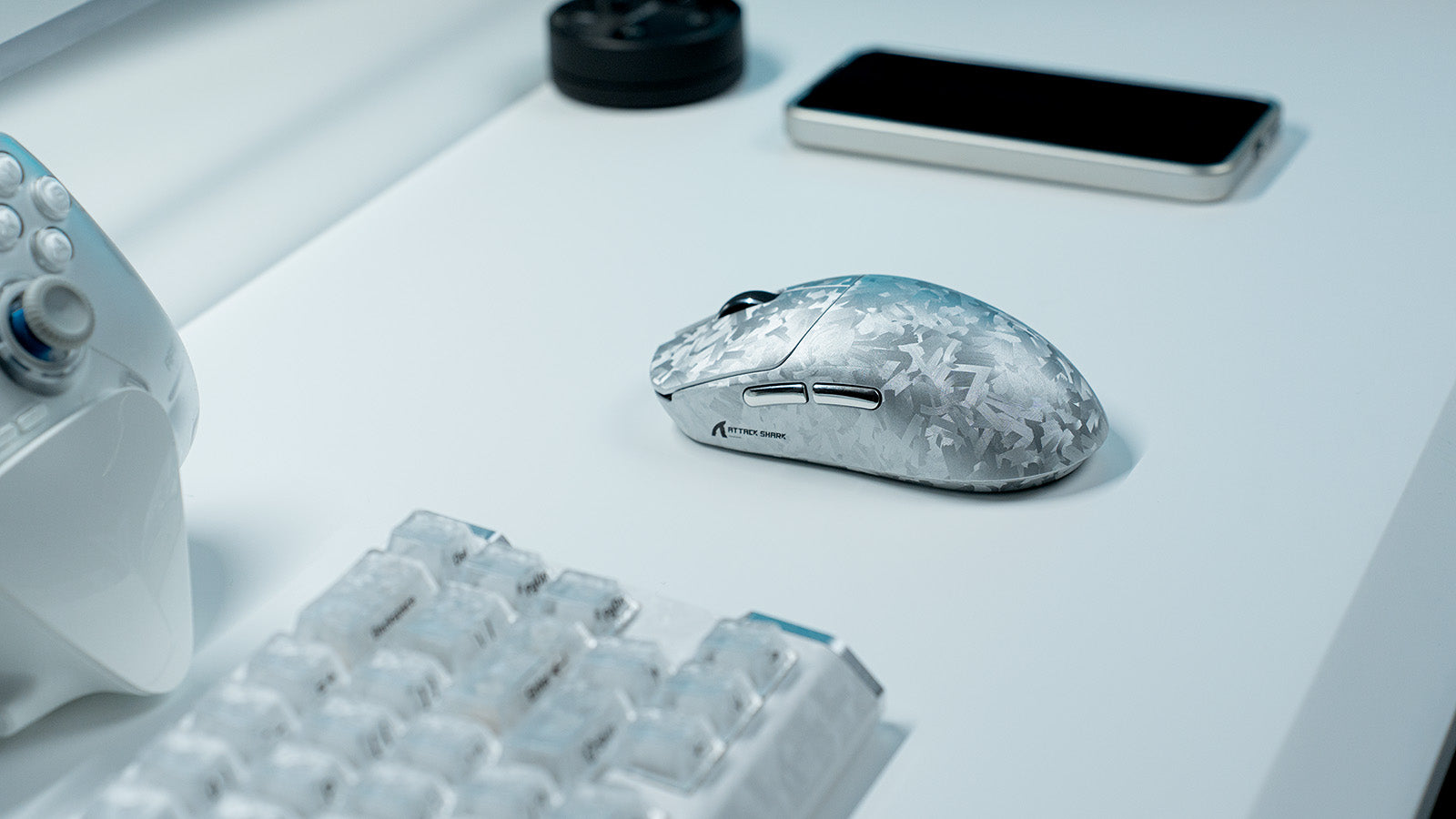
De beste randapparatuur voor MOBA-spelers (League of Legends & Dota 2)
Praktische tips voor het instellen behandelen MMO-muisknoppen, MMO-muisinstellingen, snelle trigger-toetsenborden, MMO-toetsenbordmacro's en kaartbewustzijn.
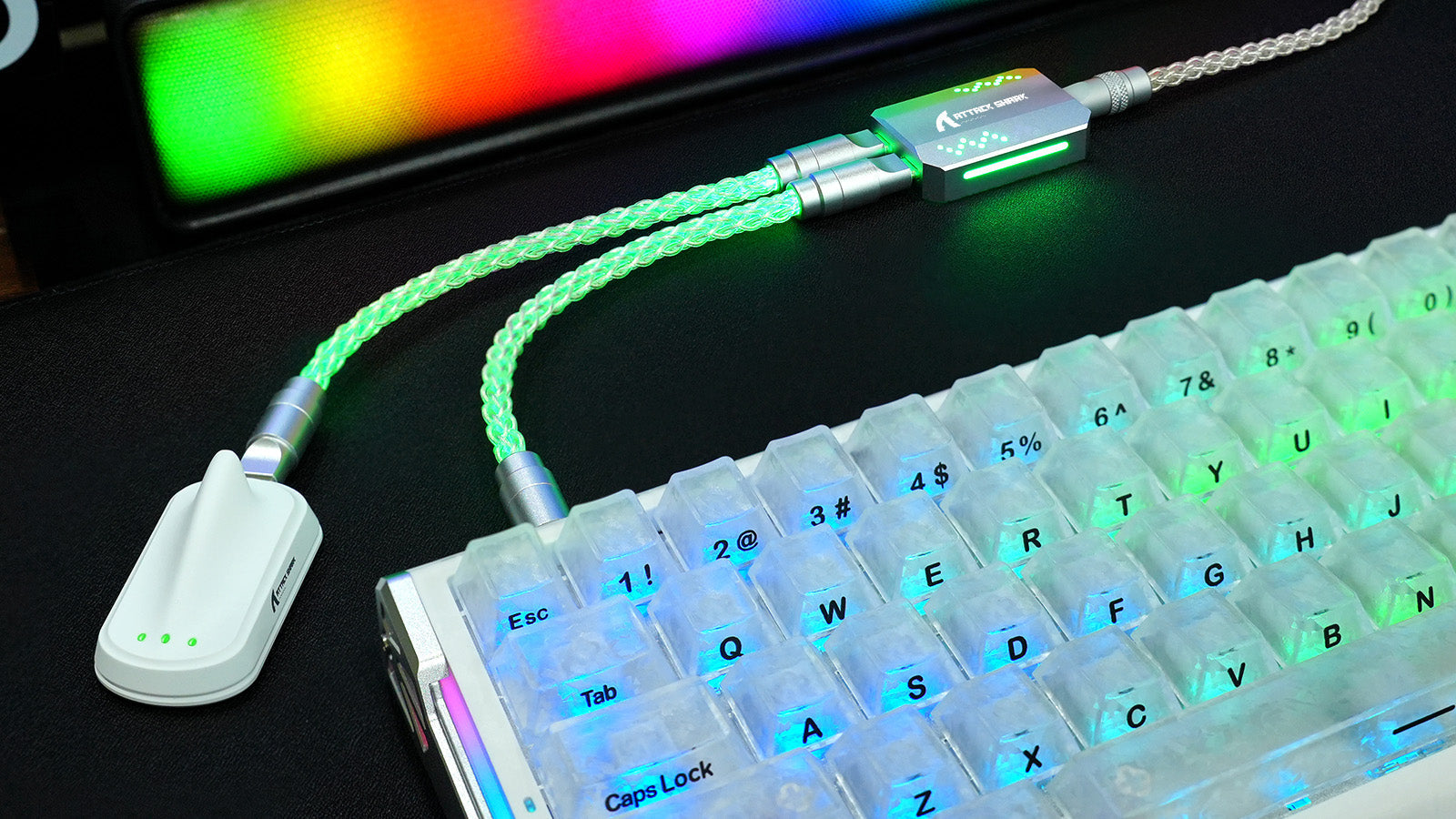
Zijn opgerolde toetsenbordkabels alleen voor de uitstraling?
Bekijk vijf voordelen van een opgerolde toetsenbordkabel: nettere kabelbeheer, gemakkelijker wisselen van apparaten, extra duurzaamheid, aangepaste stijl en een beter georganiseerde bureau-indeling.
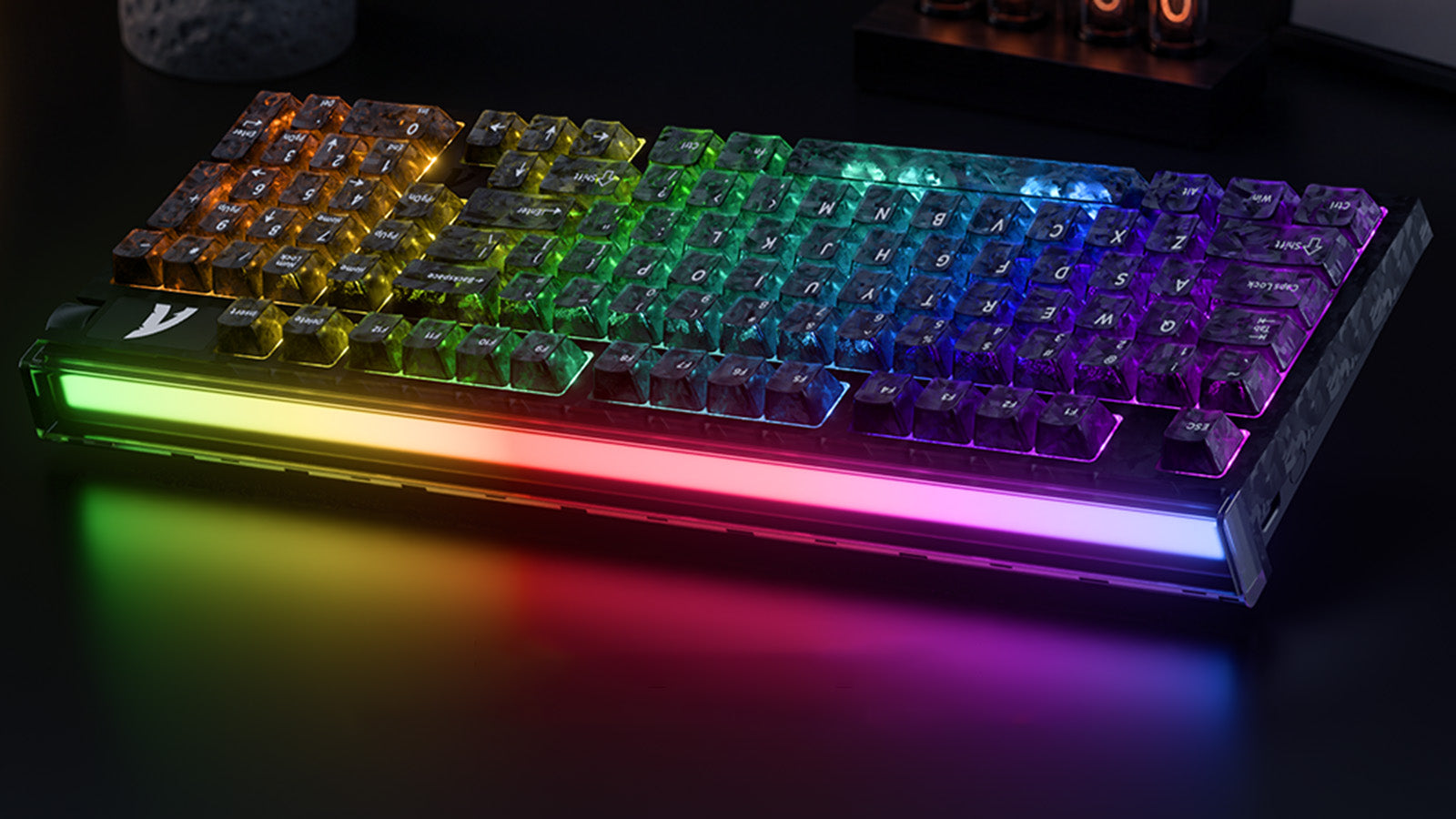
Maakt de scansnelheid van het toetsenbord echt uit voor gamen?
Professionele 256K-scanning, 8000Hz polling, Hall-effectsensoren en 0,005 mm Rapid Trigger-afstemming helpen de invoervertraging van het toetsenbord te verminderen.