


Bestsellers




Blogberichten
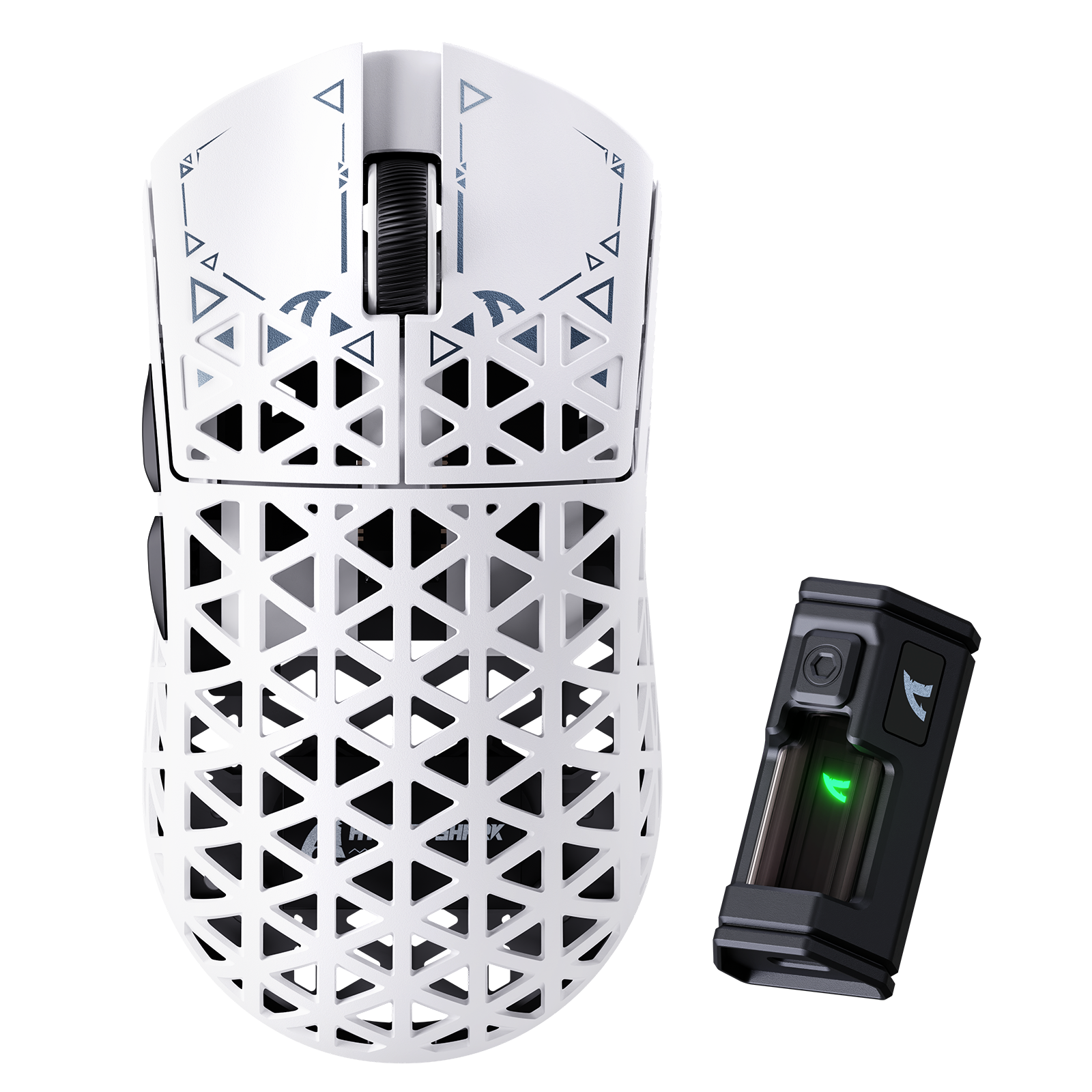
Wat is een muis met Rapid Trigger? Hoe TMR-magnetische sensoren muisklikken veranderen
Rapid Trigger reset een muisknop na minimale opwaartse beweging, terwijl magnetische TMR-detectie instelbare activering mogelijk maakt zonder vaste contacten.

ATTACK SHARK kondigt strategisch partnerschap aan met het League of Legends-team van Cloud9 Kia
Ontdek waarom deze Cloud9 League of Legends-samenwerking belangrijk is voor esportsfans, gamingapparatuur op professioneel niveau en toegankelijke gamingrandapparatuur.
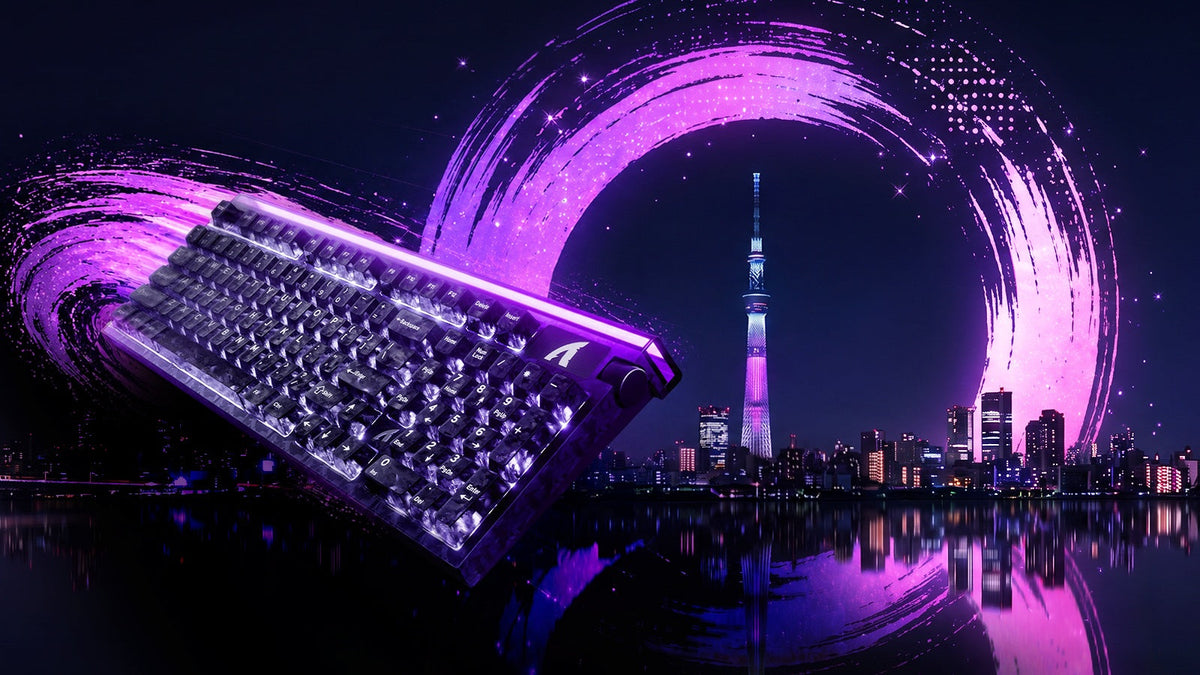
Ontmoet ATTACK SHARK op de TOKYO TOETSEN EXPO 2026
ATTACK SHARK gaat op 23 september 2026 naar het Tokyo Ryutsu Center voor praktijktests van Hall Effect-toetsenborden en gamingmuizen bij stand B21-B23.
Muis & Toetsenbord Test
Waarom essentieel randapparaat testen belangrijk is
Of je nu een competitieve gamer, een professionele typist of een softwareontwikkelaar bent, de integriteit van je invoerapparaten is van het grootste belang. Een defect toetsenbord of een haperende muis kan je workflow verstoren en game-sessies verpesten. Het gebruik van een online toetsenbord- en muistester geeft directe visuele feedback om te controleren of elke schakelaar, sensor en knop correct wordt geregistreerd door je computer. Regelmatig testen zorgt ervoor dat je hardware op zijn maximale potentieel presteert.
Uitgebreide toetsenbordtestfuncties
Een grondige toetsentest gaat verder dan alleen controleren of een letter op het scherm verschijnt. Het analyseert de mechanische prestaties van je apparaat.
Dode toetsen en vastzittende schakelaars identificeren
Het meest voorkomende probleem waar gebruikers mee te maken krijgen is een "dode toets"—een specifieke schakelaar die geen commando registreert. Daarentegen registreert een "vastzittende toets" continue invoer zonder fysieke activering. Onze testtool markeert actieve invoer in realtime, zodat je direct schakelaars kunt zien die niet reageren of "chatter" (dubbel typen) veroorzaken.
Ghosting en N-Key Rollover (NKRO) begrijpen
Voor gamers is toetsenbord ghosting een cruciaal probleem. Dit gebeurt wanneer een toetsenbord een toetsaanslag niet registreert omdat meerdere andere toetsen tegelijkertijd worden ingedrukt. Onze tool helpt je de Key Rollover-mogelijkheden van je toetsenbord te testen. Door meerdere toetsen tegelijk in te drukken (bijv. WASD + Spatie + Shift) kun je controleren of je apparaat 6-Key Rollover (6KRO) of volledige N-Key Rollover (NKRO) ondersteunt, zodat geen enkel commando verloren gaat tijdens intensief gamen.
De prestaties en precisie van je muis verifiëren
Je muis is je primaire navigatiehulpmiddel. Het testen van de nauwkeurigheid is net zo belangrijk als het testen van je toetsenbord.
Test van muisknoprespons
Na verloop van tijd kunnen muisschakelaars (vooral Omron- of Huano-schakelaars) verslechteren, wat leidt tot het gevreesde "dubbelklik"-probleem of gemiste klikken. Deze tool stelt je in staat om de Linkerklik, Rechterklik en Middelste klik onafhankelijk te testen. Ook ondersteunt het het testen van zijknoppen (MB4/MB5) die vaak worden gebruikt voor macro’s in productiviteitssoftware en gaming.
Scrollwiel- en sensortracking
Een defect scrollwiel kan haperen of in de verkeerde richting scrollen. Onze visualisator volgt de scrollrichting (omhoog/omlaag) om te verzekeren dat de encoder correct werkt. Daarnaast kun je door je muis over het scherm te bewegen visueel controleren of de sensor een vloeiende cursorbeweging volgt zonder haperingen of uitvallen.
Problemen met hardware oplossen
Als je tijdens je test een fout ontdekt, overweeg dan deze stappen voordat je je apparaat vervangt:
- Reinig de schakelaars: Perslucht kan stof verwijderen dat vastzittende toetsen of scrollwielhaperingen veroorzaakt.
- Controleer de verbindingen: Zorg dat je USB-kabel volledig is aangesloten of probeer een andere USB-poort.
- Update drivers: beschadigde drivers kunnen invoervertraging of niet-herkende knoppen veroorzaken.
- Test op een andere pc: Isoleer het probleem om zeker te zijn dat het aan de hardware ligt en niet aan het besturingssysteem.
Veelgestelde vragen (FAQ)
V: Waarom typt mijn toetsenbord twee letters als ik één keer op een toets druk? A: Dit fenomeen staat bekend als "Key Chatter." Het is een veelvoorkomende mechanische storing waarbij de metalen contacten in de schakelaar trillen en meerdere signalen verzenden. Je kunt proberen de schakelaar schoon te maken met isopropylalcohol, maar vaak moet de schakelaar worden vervangen.
V: Hoe test ik op toetsenbord ghosting? A: Om ghosting te testen, druk en houd een combinatie van toetsen ingedrukt die je normaal gesproken tegelijk gebruikt (zoals W, A en Shift). Als een van de toetsen niet oplicht op het scherm terwijl de anderen dat wel doen, ervaart je toetsenbord ghosting.
V: Wat is het verschil tussen 6KRO en NKRO? A: 6KRO betekent dat het toetsenbord maximaal 6 gelijktijdige toetsaanslagen kan verwerken. NKRO (N-Key Rollover) betekent dat je zoveel toetsen kunt indrukken als je wilt (zelfs het hele toetsenbord) en dat elke toets geregistreerd wordt.
V: Werkt deze tool voor Mac en Windows? A: Ja. Deze test draait in je webbrowser en is compatibel met Windows, macOS en Linux besturingssystemen. De "Win"-toets wordt echter geregistreerd als "Command" op macOS.
V: Kan ik hier mijn muis polling rate testen? A: Deze tool richt zich op knopfunctionaliteit en coördinatentracking. Hoewel je de soepelheid van de beweging kunt zien, vereist specifieke Hz-testen (controleren of je 1000Hz of 8000Hz krijgt) gespecialiseerde polling rate-software.