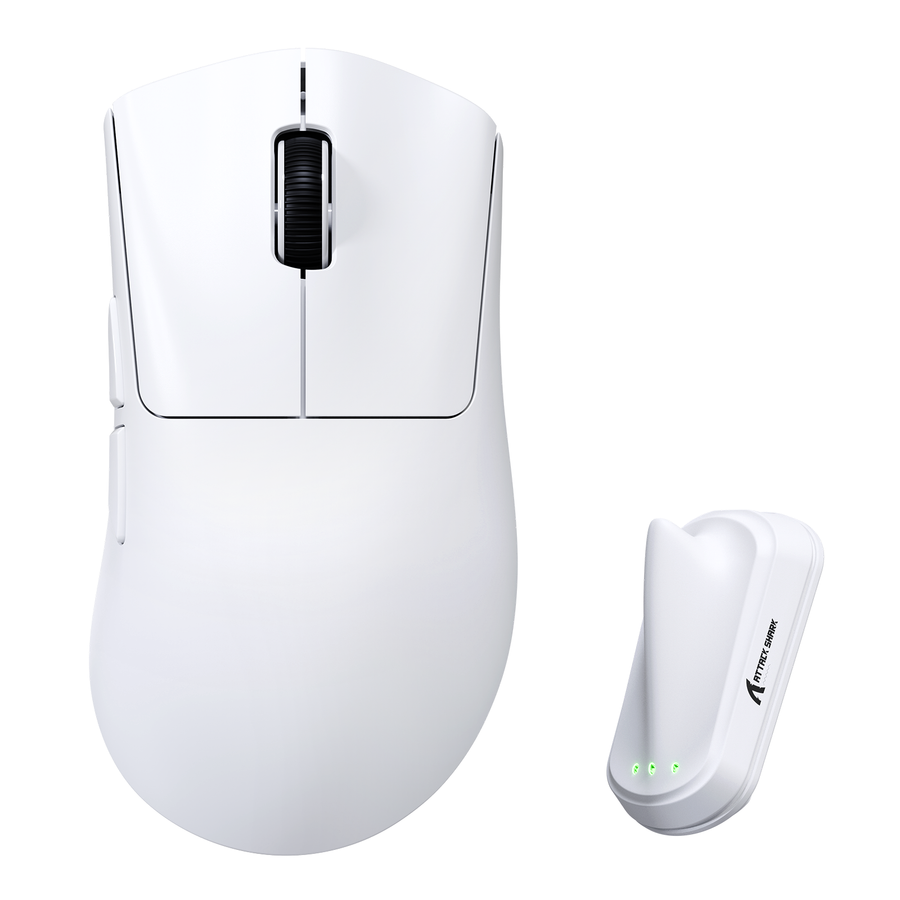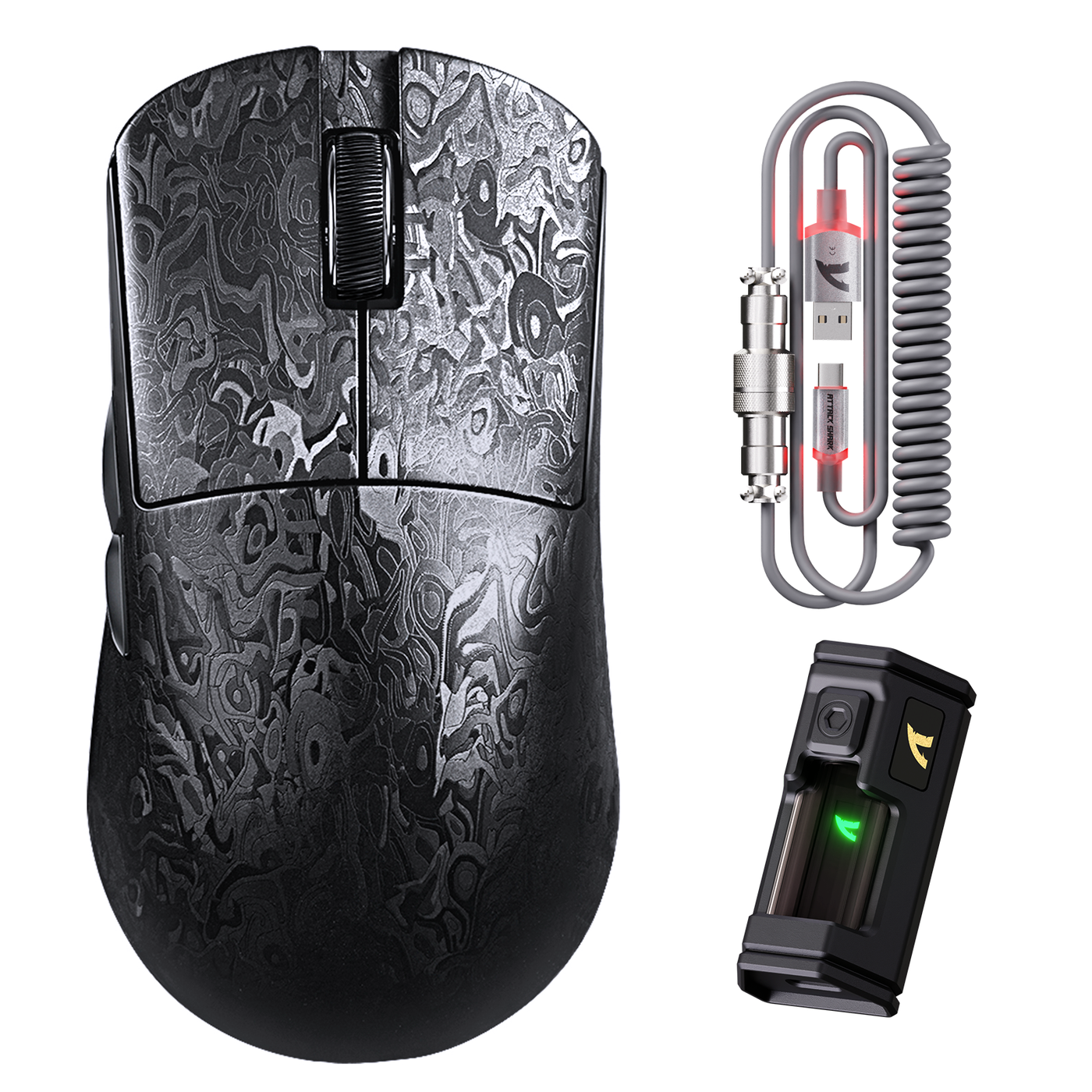
Een nuttige gamemuis-test begint met een gecontroleerde registratie, niet met een onmiddellijke beslissing om het product te retourneren. Noteer het oppervlak, de verbindingsmodus, de voedings- of batterijtoestand, de USB-poort, relevante instellingen en het exacte symptoom. Test vervolgens tracking, elke knop, draadloos gedrag en de bedrade modus afzonderlijk. Markeer elke rij als Geslaagd, Onderzoeken of Mislukt en wijzig telkens één belangrijke variabele om te bepalen of het probleem de muis of de opstelling volgt.

Stel je gamemuis-test in en leg de resultaten vast
Begin met een registratie bij het eerste gebruik voordat je instellingen wijzigt of de ontvanger verplaatst. Gebruik een schoon, geschikt oppervlak, voldoende voeding, de bedoelde instellingen en waar praktisch een rechtstreekse verbinding met de ontvanger of kabel. Controleer indien van toepassing de fysieke verbinding, voeding, kabel of batterij, poort, hub en sensor. Microsofts richtlijnen voor het oplossen van muisproblemen in Windows ondersteunen het herhalen van een mislukte apparaatcontrole op een andere geschikte pc waarop het juiste stuurprogramma is geïnstalleerd.
Leg de uitgangsomstandigheden vast in duidelijke taal. Vermeld het oppervlak, de verbindingsmodus, de batterij- of voedingstoestand, de USB-poort, de locatie van de ontvanger, relevante software of instellingen, het symptoom en de volgende variabele die je wilt wijzigen. Behandel één ongewoon gevoel of één invoergebeurtenis als Onderzoeken totdat deze zich onder dezelfde omstandigheden herhaalt.
| Testgebied | Signaal voor geslaagd | Signaal voor onderzoeken of mislukken | Volgende isolatiestap |
|---|---|---|---|
| Voorbereiding | De omstandigheden zijn vastgelegd; voeding, kabel of ontvanger, poort, oppervlak en instellingen zijn gereed. | Een hub, laag energieniveau, beschadigde kabel, vuile sensor of onbekende instelling kan het symptoom verklaren. | Sluit het apparaat rechtstreeks aan, verhelp het probleem met de voeding of netheid en leg de nieuwe toestand vast. |
| Tracking | Dezelfde gecontroleerde bewegingen produceren een cursorbeweging die consistent overeenkomt met de handbeweging. | Overslaan, sprongen, doorschieten, wegvallende cursorbewegingen of cursorverlies herhalen zich of treden op onder een specifieke voorwaarde. | Herhaal dit op een tweede geschikt oppervlak terwijl de verbinding en instellingen stabiel blijven. |
| Knoppen | Elke beschikbare knop registreert doelbewuste drukken en loslatingen consistent. | Een knop registreert een druk niet, blijft hangen, registreert dubbele invoer of wordt geactiveerd zonder de bedoelde druk. | Herhaal het indrukken van die fysieke knop met weloverwogen en normale snelheden en vergelijk daarna een relevante verbindingsroute. |
| Draadloos | Beoogde bewegingen en klikken blijven stabiel tijdens normaal gebruik. | De verbinding valt weg, het systeem loopt vast, herstel wordt vertraagd of een moduswijziging treedt opnieuw op. | Noteer de voedingsstatus en de positie van de ontvanger en probeer vervolgens een andere geschikte rechtstreekse USB-poort. |
| Bedrade modus | Dezelfde beoogde handeling werkt consistent in bedrade modus wanneer die wordt ondersteund. | Het symptoom blijft optreden met een rechtstreekse poort en de meegeleverde of een goed werkende kabel. | Houd de kabel en de muis binnen de scope en herhaal de mislukte handeling indien nodig op een andere computer. |
| Herhaalbevestiging | De mislukte controle treedt niet meer op na een gecontroleerde wijziging, of de oorspronkelijke toestand verklaart het probleem. | Hetzelfde relevante symptoom volgt de muis tijdens de toepasselijke vergelijking. | Werk de registratie bij en neem de definitieve beslissing: behouden, problemen oplossen of ondersteuning inschakelen. |
Gebruik voor gedragsrijen alleen Geslaagd wanneer de beoogde handeling onder de vastgelegde omstandigheden consistent werkt. Gebruik voor Voorbereiding en Herhaalbevestiging het in die rij aangegeven signaal voor geslaagd. Gebruik Onderzoeken voor een geïsoleerd, installatieafhankelijk of niet-gereproduceerd symptoom, en reserveer Mislukt voor een herhaalbaar, relevant probleem na de toepasselijke vergelijking.
Sens tracking testen op overslaan en wegvallen van de cursor
Een sensortest voor een gamingmuis moet laten zien of het cursorprobleem verandert door het oppervlak, de toepassing, de instellingen, de verbinding of de computer. Herhaal op een schoon, geschikt oppervlak hetzelfde langzame en snellere bewegingspatroon met de normale bureaubladinstellingen. Let op overslaan, plotselinge sprongen, spinout, onverklaarbaar wegvallen van de respons of cursorbewegingen die niet overeenkomen met de handbeweging.
Reinig de sensor en gebruik een geschikt oppervlak voordat je de beweging herhaalt. De reinigingsrichtlijnen van Dell voor muizen brengen vuil op de optische sensor in verband met onregelmatige cursorbewegingen en adviseren de sensor te inspecteren en het oppervlak te controleren.
Herhaal exact het bewegingspatroon op een tweede geschikt oppervlak, terwijl de verbinding en instellingen ongewijzigd blijven. Noteer de richting, snelheid, het oppervlak, de verbindingsmodus, de toepassing en of het symptoom zich herhaalt. Als het probleem alleen in één toepassing of na een wijziging van instellingen of stuurprogramma optreedt, onderzoek dan eerst die software of configuratie.

Als het symptoom verandert met het oppervlak, de toepassing of de opstelling, corrigeer die variabele en herhaal de beweging. Als het zich herhaalt op geschikte oppervlakken en via relevante verbindingstrajecten, noteer dan het sterkere patroon aan de muiszijde zonder een specifieke defecte sensor aan te wijzen. Vergelijk herhaalde observaties met de gids voor sens tracking en baseer de beslissing op de vastgelegde bewegingsomstandigheden, niet op een grafiek of getal.
Voer een kliktest voor een gamingmuis uit op elke knop
Een kliktest voor een gamingmuis moet elke fysieke knop afzonderlijk controleren, met een consistente invoerweergave of eenvoudige toepassing. Test de linker-, rechter-, middelste en zijknoppen, evenals alle andere beschikbare knoppen, met doelbewuste drukken, loslaten en herhalingen op normale snelheid. Noteer de fysieke knop en het exacte symptoom in plaats van alleen op het gevoel van de schakelaar te vertrouwen.
Een knop slaagt wanneer de bedoelde invoer consequent wordt geregistreerd, de invoer na het loslaten eindigt en er geen onbedoelde activering of onverwachte tweede invoer optreedt. Als een knop invoer mist, actief blijft, dubbele invoer registreert of zonder de bedoelde druk wordt geactiveerd, herhaal die knop dan langzaam en op normale gamingsnelheid.
Voer vervolgens een tweede invoercontrole uit als die beschikbaar is, of vergelijk dezelfde handeling via een relevant verbindingstraject. Laat het resultaat op Onderzoeken staan wanneer het symptoom eenmaal voorkomt of alleen op één testpagina, in één remapprofiel of op één computer. Een herhaalbaar symptoom met de fysieke knop via meerdere verbindingstrajecten ondersteunt verdere probleemoplossing aan de muiszijde, maar identificeert niet het exact defecte onderdeel.
Gebruik als aanvullende observatie een testtool voor muisknoppen en vergelijk herhaalde invoerresultaten onder dezelfde omstandigheden. Gebruik de fysieke knop en het herhalingspatroon, in plaats van alleen de tool, om de volgende actie te kiezen.
Scheid draadloze stabiliteit, ontvanger, batterij en bekabelde modus
Test elk verbindingstraject als een afzonderlijke voorwaarde. Gebruik voor draadloos gebruik voldoende vermogen, plaats de ontvanger zoals aangegeven voor de muis en sluit deze waar mogelijk rechtstreeks aan op de computer. Noteer elke herhaalbare uitval, vastloper, vertraagd herstel of onverwachte moduswijziging tijdens normaal bewegen en klikken.
Als de draadloze verbinding instabiel is, herhaal dan dezelfde beweging en knopactie op een andere geschikte USB-poort zonder een andere belangrijke variabele te wijzigen. Noteer de locatie van de ontvanger, of de poort rechtstreeks is aangesloten, de batterij- of voedingsstatus, de verbindingsmodus en het resultaat. Als het symptoom verdwijnt nadat de poort- of ontvangeromstandigheden veranderen, los dan eerst problemen met die configuratievariabele op voordat je de oorzaak aan de muis toeschrijft.
Wanneer de muis de bedrade modus ondersteunt, vergelijk dan dezelfde mislukte handeling met de meegeleverde of een goed werkende kabel en een directe poort. Als de handeling bedraad wel slaagt, wijst dat de oorzaak meer in de richting van het draadloze pad; het bewijst niet dat de draadloze werking goed is. Als de bedrade fout na controle van de directe poort en kabel blijft bestaan, blijft de muis of kabel binnen de mogelijke oorzaak.
Gebruik verbindingsopties voor muizen alleen voor navigatie bij het vergelijken van verbindingscategorieën. Volg de eigen ondersteuningsinstructies van het product voor modelspecifieke koppelings-, firmware-, ontvangerplaatsings- en softwarestappen.
Voer de mislukte controle opnieuw uit op een andere computer
Voer alleen de mislukte tracking-, knop- of verbindingscontrole opnieuw uit op een andere geschikte computer of via een duidelijk ander verbindingstraject. Wijzig één belangrijke variabele: gebruik waar praktisch mogelijk dezelfde muis, testactie, hetzelfde oppervlak en dezelfde relevante verbindingsmodus.
Als dezelfde reproduceerbare fout de muis blijft volgen, noteer dan een resultaat aan de muiszijde. Als het symptoom bij de oorspronkelijke computer of verbinding blijft, onderzoek dan de poort, instellingen, stuurprogramma's, software voor het opnieuw toewijzen van functies of interferentie van die computer. Een resultaat dat op een andere pc verandert, wijst op de oorspronkelijke configuratie; een resultaat dat op beide systemen hetzelfde blijft, ondersteunt contact opnemen met de klantenservice, maar geen van beide uitkomsten identificeert het exact defecte onderdeel.
Als het symptoom niet kan worden gereproduceerd, behoud dan de oorspronkelijke omstandigheden en markeer het als Onderzoeken. Vermeld het oorspronkelijke oppervlak, de modus, de poort, de voedingsstatus, de toepassing en de handeling, zodat de vergelijking kan worden herhaald zonder meerdere variabelen tegelijk te wijzigen.
Bepaal of je de muis wilt behouden, problemen wilt oplossen of de kwestie wilt escaleren
Gebruik het ingevulde verslag om de muis te behouden wanneer de controles voor tracking en knoppen onder normale gebruiksomstandigheden slagen en elke verbindingsmodus die je wilt gebruiken stabiel is. Los problemen op wanneer het resultaat verandert door een oppervlak, poort, positie van de ontvanger, batterijstatus, kabel, software, instelling of computer. Neem contact op met de verkoper of fabrikant wanneer een relevante fout zich herhaalt en de muis blijft volgen nadat de toepasselijke isolatiecontrole is uitgevoerd.
| Patroon vastleggen | Beste volgende actie | Behouden of opnieuw uitvoeren |
|---|---|---|
| De beoogde controles slagen en er is geen onopgelost symptoom meer. | Houd de muis. | Bewaar de vastgelegde omstandigheden voor toekomstige probleemoplossing. |
| Het symptoom verandert na een gecontroleerde wijziging van de opstelling. | Los het probleem in de opstelling op. | Corrigeer die variabele en voer alleen de betreffende controle opnieuw uit. |
| Een relevante fout herhaalt zich en volgt de muis bij de toepasselijke vergelijking. | Neem contact op met de verkoper of fabrikant. | Stuur het symptoom, de modus, de poort of het oppervlak, de stroomstatus, het herhaalresultaat en reproduceerbaar bewijs. |
| Het symptoom kan niet worden gereproduceerd. | Laat het resultaat op Onderzoeken staan. | Behoud de oorspronkelijke omstandigheden en let op een herhaalbaar patroon. |
Volg vóór contact met de klantenservice de instructies van het product en bewaar indien van toepassing relevante verpakking of identificatiegegevens. Stuur de registratie mee met het symptoom, de verbindingsmodus, de poort of het oppervlak, de stroomstatus, het herhaalresultaat en eventueel reproduceerbaar bewijs. Dit ondersteunt het verzoek, maar garandeert geen retour, garantie, vervanging of ander resultaat van de ondersteuning.
Veelgestelde vragen over het testen van gamingmuizen
Deze korte antwoorden passen dezelfde regel voor gecontroleerde vergelijking toe op veelvoorkomende vragen bij het eerste gebruik. Gebruik het gedocumenteerde resultaat en de bijbehorende omstandigheden bij het kiezen van de volgende actie.
Hoe test ik een nieuwe gamingmuis?
Begin een registratie met Geslaagd, Onderzoeken of Mislukt, met het oppervlak, de verbindingsmodus, de stroomstatus, de poort, de instellingen en het symptoom. Test de tracking en elke knop en vergelijk vervolgens draadloze en bekabelde verbindingen wanneer die beschikbaar zijn. Herhaal alleen een mislukte controle voordat je de muis houdt, de opstelling onderzoekt of contact opneemt met de klantenservice.
Hoe kan ik een gamingmuis-sensor testen op overslaan?
Herhaal dezelfde langzame en snellere bewegingen op een schoon, geschikt tweede oppervlak, terwijl je de verbinding en instellingen stabiel houdt. Als het symptoom verandert door het oppervlak of de opstelling, los die variabele dan op; als het zich op geschikte oppervlakken en via relevante verbindingen herhaalt, leg het resultaat dan vast en overweeg contact met de klantenservice.
Hoe weet ik of een muisschakelaar defect is?
Test elke knop in een consistente invoerweergave of eenvoudige toepassing en herhaal vervolgens elke gemiste, vastzittende, dubbele of onbedoelde invoer met opzettelijk langzame en normale snelheden. Een herhaalbaar symptoom dat met de muis meebeweegt, ondersteunt escalatie; een eenmalige of paginaspecifieke gebeurtenis blijft op Onderzoeken staan.
Hoe test ik de verbindingsstabiliteit van een draadloze muis?
Controleer de stroomvoorziening, sluit de ontvanger waar praktisch mogelijk rechtstreeks aan, noteer de locatie en poort en herhaal normale bewegingen en klikken. Vergelijk een andere geschikte poort of een bekabelde modus wanneer die wordt ondersteund. Een resultaat dat afhankelijk is van de opstelling vraagt om probleemoplossing; een herhaalbare fout die met de muis meebeweegt, ondersteunt contact opnemen met de klantenservice.