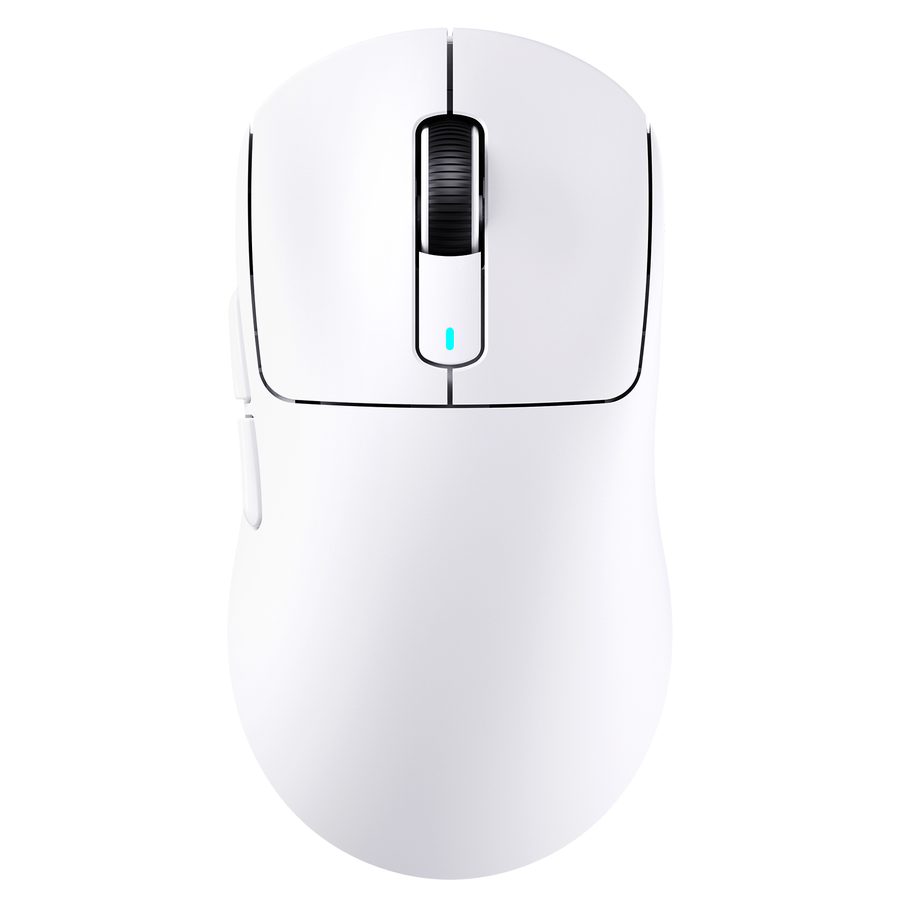
Om de muisgevoeligheid in FPS-games gelijk te houden wanneer je van muis wisselt, noteer je de instellingen van je oude muis voordat je die loskoppelt. Noteer de DPI en het actieve profiel van de muis, de gevoeligheid en invoeropties van elke game en de aanwijzerinstellingen van Windows. Stel vervolgens op de nieuwe muis precies dezelfde waarden in en meet één volledige draai in de game om te controleren of de muis nog steeds over dezelfde afstand beweegt.
Overeenkomende waarden zijn een controle van je instellingen, geen garantie dat de nieuwe muis hetzelfde aanvoelt. Als er na het gelijkzetten van de waarden toch iets niet goed voelt, oefen dan op een gecontroleerde manier en verander één instelling tegelijk voordat je de gevoeligheid aanpast.
Behoud een vastgelegde basisgevoeligheid voor FPS-games bij het wisselen van muis
Maak de notitie terwijl de oude muis nog is aangesloten, want een nieuwe muis of nieuwe software kan je huidige instellingen overschrijven. Je instellingen zijn op drie plekken vastgelegd: in de muis, in Windows en in elke game.
Noteer de oude muis- en Windows-instellingen
Begin met de instellingen buiten je games. Noteer ze precies zoals ze op het scherm staan:
- DPI-waarde: Noteer op welke DPI de muis momenteel is ingesteld. DPI is belangrijk, omdat een hogere DPI de cursor op het bureaublad verder verplaatst voor elke centimeter die je de muis beweegt. Die uitleg gaat over de cursor op het bureaublad. Zie dit dus als een reden om de waarde te noteren, niet als een regel voor hoe elke game de waarde gebruikt.
- Actieve DPI-stand of profiel: Noteer welke stand actief is als je muis of de bijbehorende software een geselecteerde stand, profielnaam of indicatorlampje weergeeft. Bij muizen met meerdere standen kun je met één druk op de knop tussen de waarden schakelen.
- Snelheid van de Windows-aanwijzer: Microsoft documenteert de aanwijzerinstellingen van Windows voor Windows 10 en Windows 11. Ga in Windows 11 naar Instellingen > Bluetooth en apparaten > Muis en noteer waar de schuifregelaar voor de aanwijzersnelheid staat.
- Precisie van aanwijzer verbeteren: Noteer in hetzelfde venster Muis of deze optie aan of uit staat.
Dit zijn Windows-instellingen. Of een game ze gebruikt, hangt af van hoe die game muisinvoer uitleest. Daarom horen de invoeropties van de game ook in je notities. Onze gids over ruwe invoer en versnelling legt uit hoe die twee invoermethoden van elkaar verschillen.
Als de vervangende muis een van onze muizen is, download dan de configuratiesoftware en handleiding van onze pagina met downloads van stuurprogramma's en handleidingen voordat je de DPI instelt.

Noteer en herstel de weergegeven waarden voor elke game
Elke game gebruikt eigen waarden, dus noteer ze per game in plaats van als één gedeelde instelling:
- De hoofdwaarde voor de gevoeligheid, inclusief alle weergegeven decimalen.
- Eventuele aparte gevoeligheidschuifregelaars die de game toont, zoals waarden voor richten door het vizier of zoomen.
- Eventuele invoerschakelaars die de game toont, zoals een optie voor ruwe invoer of versnelling, gemarkeerd als aan of uit.
Stel na het aansluiten van de nieuwe muis eerst de DPI en het niveau in. Voer daarna de waarden voor elke game opnieuw in op basis van je aantekeningen. Vergelijk het scherm regel voor regel met je aantekeningen in plaats van op je geheugen te vertrouwen, want een verkeerd decimaalteken of een andere DPI-instelling is makkelijk over het hoofd te zien en verandert hoe ver je draait.
Controleer de beweging in dezelfde game voordat je waarden wijzigt
Met een liniaal kun je controleren of je voor een volledige draai in dezelfde game nog steeds dezelfde muisafstand aflegt. DeviceBench beschrijft deze liniaalcontrole voor een volledige draai: meet hoe ver de muis beweegt terwijl je in de game precies één volledige draai maakt, en noteer vervolgens die afstand in centimeters, samen met de gebruikte DPI en gevoeligheid.
- Leg met de oude muis een liniaal of meetlint langs je muismat. Markeer waar de muis begint, maak in de game precies één volledige draai en noteer de afstand in centimeters, plus de DPI en de gevoeligheid in de game.
- Herhaal de meting. Als je twee metingen verschillen, meet dan opnieuw tot je een meting hebt waarop je kunt vertrouwen.
- Herhaal na het herstellen van je opgeslagen instellingen op de nieuwe muis dezelfde meting in dezelfde game onder dezelfde omstandigheden.
- Vergelijk de afstanden. Een duidelijk andere afstand betekent dat je je instellingen opnieuw moet controleren, te beginnen met de DPI en de actieve stand. Bij een overeenkomstige afstand is de afgelegde afstand voor een volledige draai hetzelfde.
Houd de reikwijdte van de uitkomst in gedachten. Volgens dezelfde bron gaat de vergelijking over de draaiafstand, niet over hoe het richten aanvoelt, en houden de formules geen rekening met pointerinstellingen van het besturingssysteem, versnelling of game-specifieke invoer- en zoomvermenigvuldigers. Controleer waarden voor richten door een vizier of inzoomen daarom afzonderlijk aan de hand van je notities.
Voor lage instellingen kan veel bureauruimte nodig zijn om een volledige draai te maken. Onze gids voor een FPS-setup met lage gevoeligheid behandelt armbeweging en muismatruimte als je draai buiten de muismat valt.
Behandel conversie tussen games als een aparte vergelijking
Als je in dezelfde game van muis wisselt, hoef je alleen de opgeslagen waarden van die game opnieuw in te stellen. Daarvoor heb je geen conversie nodig. De gevoeligheid tussen twee verschillende games vergelijken is een aparte taak, omdat gevoeligheidswaarden vaak niet rechtstreeks van de ene game naar de andere kunnen worden overgenomen.
Voor die aparte taak nemen online converters je gevoeligheid en DPI en schatten ze een overeenkomstige waarde in een andere game. Gebruik de uitkomst als uitgangspunt. Vervolgens kun je in de nieuwe game dezelfde meetlatmethode gebruiken, omdat je de afstand in centimeters voor een volledige draai tussen games kunt vergelijken. Je vergelijkt dan nog steeds alleen de draaiafstand, niet hoe het richten aanvoelt.
Oefen gecontroleerd om een afwijking vast te stellen voordat je de gevoeligheid aanpast
Als de nieuwe muis niet goed aanvoelt, controleer dan je instellingen voordat je iets verandert. Test vervolgens volgens een vaste routine, zodat je een echte instellingsfout kunt onderscheiden van een muis die alleen nog niet vertrouwd aanvoelt. Dit is een praktische routine voor probleemoplossing, geen bewezen trainingsmethode:
- Controleer je notities opnieuw. Vergelijk de DPI, actieve stand, Windows-instellingen en elke gamewaarde met je notities. Corrigeer afwijkingen en houd op als dat het probleem oplost.
- Herhaal de meting van een volledige draai. Herhaal de draai om je meting te controleren. Als de afstand nog steeds afwijkt van je uitgangswaarde, controleer dan je genoteerde instellingen voordat je ervan uitgaat dat de waarden kloppen.
- Houd de test constant. Gebruik telkens dezelfde game, dezelfde map of oefenmodus en dezelfde taak wanneer je de muis beoordeelt, zodat alleen de instelling die je controleert verandert.
- Wijzig één instelling tegelijk. Als een verschil toch echt lijkt, pas dan één instelling aan, controleer opnieuw en noteer het resultaat voordat je iets anders aanpast. Als je twee dingen tegelijk verandert, kun je niet zien welke ervan het verschil heeft veroorzaakt.
- Laat overeenkomende waarden ongemoeid. Als je instellingen en de afstand voor een volledige draai overeenkomen, bewijst een ander gevoel niet dat je gevoeligheid verkeerd is.
Op dat punt blijft het resterende verschil buiten de waarden die je kunt noteren. Het kan aan de muis zelf liggen, maar met instellingencontroles kun je niet vaststellen welke fysieke eigenschap hiervoor verantwoordelijk is. Vraag je je af of de vervangende muis bij je hand past? In onze gids over de pasvorm van een muis op basis van je handgrootte lees je hoe je je hand opmeet en de juiste grip en vorm kiest.

Veelgestelde vragen
Wat als mijn nieuwe muis mijn oude DPI niet ondersteunt?
Stel de nieuwe muis in op de dichtstbijzijnde DPI-waarde die beschikbaar is. Pas vervolgens de gevoeligheid in de game aan totdat de gemeten afstand voor een volledige draai overeenkomt met je oude afstand in dezelfde game. Noteer de nieuwe combinatie van DPI en gevoeligheid als je nieuwe basisinstelling. Lees voor meer informatie over de wisselwerking tussen DPI-instellingen en hoge pollingrates onze gids over DPI-schaalverandering en pollingrates.
Kan ik mijn volledige draai in inches meten in plaats van centimeters?
Voor een vergelijking voor en na in dezelfde game: ja, zolang je voor elke meting dezelfde eenheid gebruikt. Centimeters noteren is handig, omdat tools zoals de DeviceBench-converter centimeters gebruiken voor invoer van een volledige draai. Zo kun je later makkelijker vergelijken.
Moet ik Precisie van aanwijzer verbeteren op de nieuwe muis in- of uitschakelen?
Stel het voor consistentie in zoals op je oude setup. Het doel van een overstap is om je basisinstellingen te herstellen. Deze optie wijzigen is een aparte keuze. Als je die wilt testen, maak er dan de enige verandering in je oefenroutine van en controleer de instellingen daarna opnieuw.
Heb ik elke keer dat ik van muis wissel een nieuw record nodig?
Werk het bij telkens wanneer er iets verandert, zoals een nieuwe DPI, een nieuwe fase of een andere gevoeligheid in de game. Als je de nieuwste DPI, fase, Windows-instellingen, gamewaarden en afstand voor een volledige draai in één notitie bijhoudt, begin je de volgende overstap met bekende waarden.