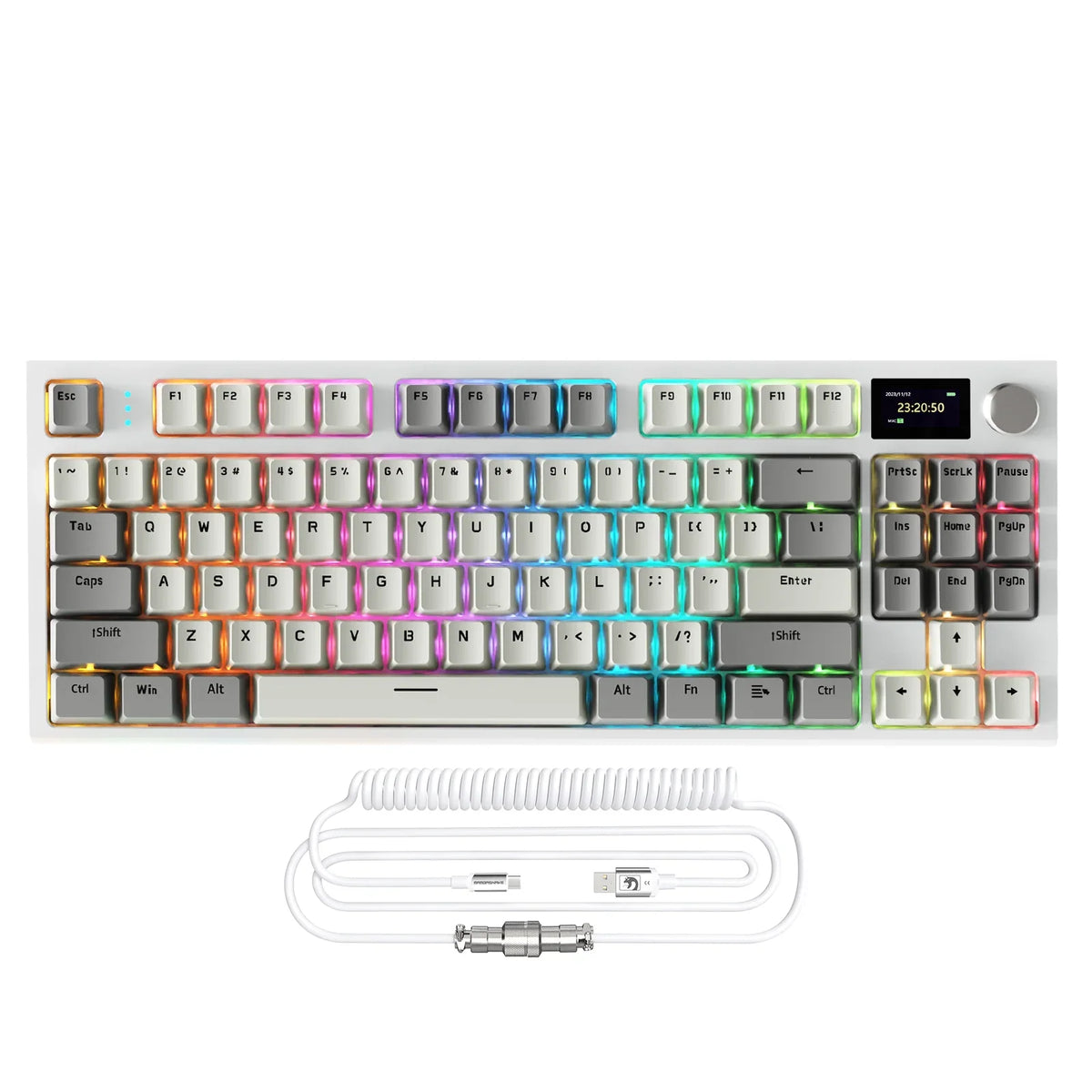
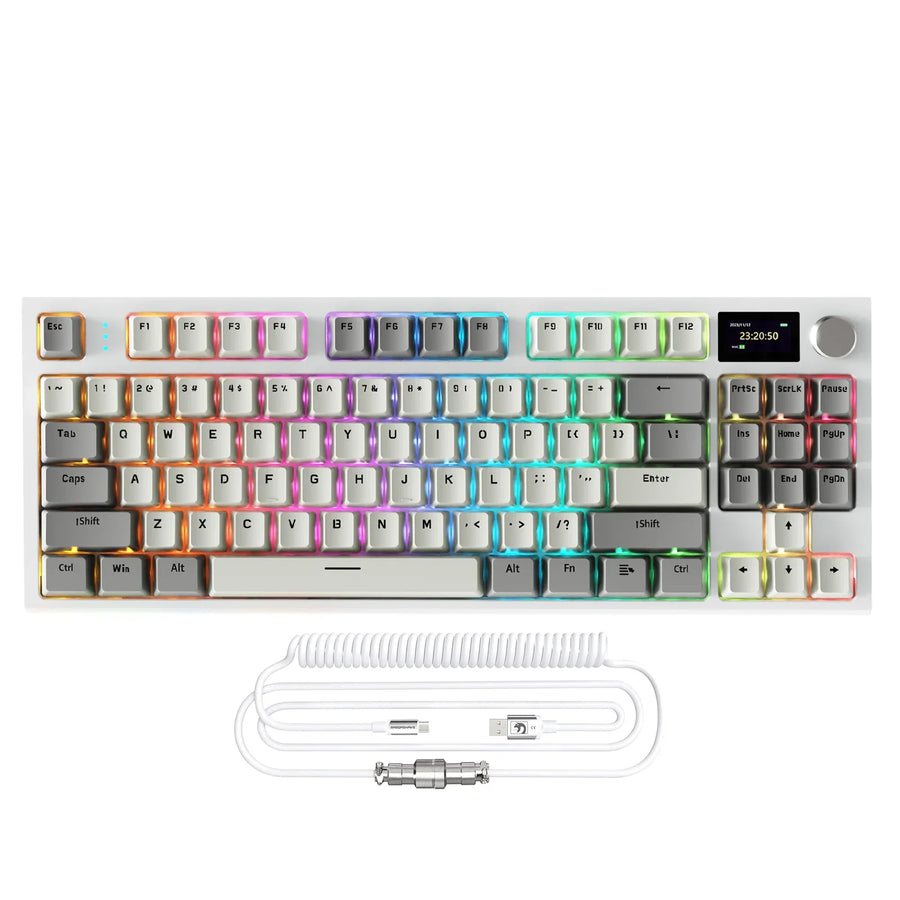
Een toetsenbord met smartdisplay voegt een klein scherm toe voor informatie die je in één oogopslag kunt zien, decoratieve inhoud of extra bedieningselementen, maar als je dat scherm draadloos gebruikt, verandert dat hoe lang de batterij meegaat. De juiste balans hangt af van wat je precies met het scherm wilt doen, niet alleen van de schermgrootte of resolutie. Bepaal voordat je modellen vergelijkt of je statusinformatie, mediabediening of aanpassing van de uitstraling van je bureau nodig hebt, want die keuze bepaalt welke specificaties daarna belangrijk zijn.
Belangrijkste punten
- Kies eerst een functie voor het display: statusinformatie, bediening of media-integratie, of decoratie. Elke functie leidt tot andere prioriteiten.
- Een schermspecificatie op zichzelf bevestigt niet of de helderheid kan worden geregeld, wat de kijkhoek is, welke inhoud wordt ondersteund, of het display kan worden gedimd of uitgeschakeld.
- Bluetooth verbruikt doorgaans minder stroom, terwijl 2,4 GHz meestal een stabielere verbinding met lagere latentie biedt, maar meer stroom verbruikt.
- Onafhankelijke tests van een toetsenbord met scherm lieten een gebruiksduur zien van ongeveer 92 uur met het OLED-display en RGB ingeschakeld, tegenover meer dan 1.600 uur met beide uitgeschakeld. Beschouw opgegeven gebruiksduur met 'leds uit' daarom als uitgangspunt, niet als belofte.
- Bevestigde actuele voorbeelden zoals de K86 en X87 ULTRA laten verschillende afwegingen zien, maar op de productpagina van geen van beide wordt de gebruiksduur met het scherm en RGB ingeschakeld bevestigd.
Begin met de functie van het display: statusinformatie, bediening of decoratie
Bepaal wat het scherm moet doen voordat je specificaties vergelijkt. Die ene keuze maakt duidelijk welke functies echt belangrijk zijn voor jouw configuratie.
Displays waarbij statusinformatie vooropstaat
Als je vooral het batterijniveau of de verbindingsstatus wilt kunnen zien, geef dan prioriteit aan een scherm dat vanuit je normale zithouding goed leesbaar is boven een scherm met animaties. Leesbaarheid en plaatsing zijn hier belangrijker dan kleurdiepte of beweging.
Displays voor bediening of media
Als je wilt dat het scherm gekoppeld is aan media afspelen of hardwarebediening, controleer dan of de software en bedieningselementen voor dat model daadwerkelijk gedocumenteerd zijn. Een scherm dat mediagegevens toont of als snelkoppelingenpaneel fungeert, vereist bevestigde softwareondersteuning, niet alleen een displaycomponent.
Displays waarbij decoratie vooropstaat
Als personalisatie je doel is, geef dan prioriteit aan flexibiliteit van de inhoud en de mate waarin je de helderheid en animaties kunt regelen. Meer gebruik van het scherm en RGB-verlichting betekent doorgaans dat je genoegen moet nemen met een kortere draadloze gebruiksduur tussen oplaadbeurten.
Wat een smartdisplay toevoegt aan een mechanisch toetsenbord
Een geïntegreerd display kan statusinformatie, decoratieve of media-inhoud tonen, of als bedieningspaneel fungeren, afhankelijk van de software van het model. Aan de schermhardware zelf kun je niet zien welke van deze functies het daadwerkelijk ondersteunt.
Statusinformatie versus decoratie
Sommige displays zijn vooral bedoeld voor eenvoudige gegevens, zoals het batterijpercentage of de verbindingsmodus, terwijl andere zijn ontworpen voor afbeeldingen, animaties of eigen illustraties. Dat zijn verschillende toepassingen en een toetsenbord is zelden even geschikt voor beide. Controleer daarom of de marketingtekst overeenkomt met wat je daadwerkelijk via de software kunt uploaden of weergeven.
Bediening en media-informatie
Sommige draadloze toetsenborden combineren een aanpasbaar display met speciale mediabediening. Tom's Hardware beschreef zo'n model met een slim OLED-display en fysieke mediatoetsen. Die combinatie is handig, maar komt alleen voor bij modellen waarvan zowel de schermsoftware als de fysieke bediening is bevestigd. Het is geen standaardfunctie van elk toetsenbord met display.

De beperkingen van de software
Voordat je ervan uitgaat dat een display doet wat jij wilt, controleer je welke soorten inhoud het accepteert, of je eenvoudig tussen profielen kunt schakelen, of de helderheid instelbaar is en of je het scherm kunt dimmen of helemaal uitschakelen. Productpagina's vermelden dit niet altijd duidelijk. Ga er daarom van uit dat een functie niet beschikbaar is totdat je documentatie vindt die het tegendeel bevestigt, in plaats van aan te nemen dat het scherm alles ondersteunt wat op marketingfoto's te zien is.
Zo beoordeel je hoe nuttig een scherm is aan je bureau
Een display is alleen nuttig als je het kunt lezen vanaf je zitplaats en kunt bepalen hoe het werkt. Beoordeel het aan de hand van een korte checklist, niet alleen op basis van de schermgrootte.
Plaatsing, formaat en kijkhoek
Denk aan je gebruikelijke afstand en kijkhoek wanneer je zit, niet aan een marketingfoto van dichtbij. Een scherm dat plat op het toetsenbord is gemonteerd, kan bij een steile kijkhoek vervagen, terwijl een scherm dat naar je toe helt op grotere afstand leesbaar kan blijven. Controleer vóór aankoop of het bij je opstelling past.
Helderheid, leesbaarheid en verversingsgedrag
Controleer of de helderheid instelbaar is en of je bewegende beelden kunt uitschakelen. Zonder een bron die specifiek voor het model geldt, kun je niet uitgaan van een exacte helderheidswaarde of verversingssnelheid. Vertrouw daarom op gedocumenteerde instellingen in plaats van te gissen.
Ondersteuning voor inhoud en software
Controleer welke inhoud het display accepteert, hoe je tussen profielen schakelt en of je het scherm kunt dimmen, volgens een schema kunt instellen of via de bijbehorende software kunt uitschakelen. Als een productvermelding deze opties niet vermeldt, ga er dan van uit dat ze niet bevestigd zijn. Raadpleeg de officiële documentatie voordat je op die functies vertrouwt.
Hoe schermactiviteit de afwegingen voor draadloze batterijduur beïnvloedt
De draadloze batterijduur hangt af van de verbindingsmodus, de achtergrondverlichting en de activiteit van het display. Vergelijk batterijclaims daarom alleen als die omstandigheden overeenkomen. Een opgegeven gebruiksduur met 'leds uit' is niet te vergelijken met een gebruiksduur met het scherm en de RGB-verlichting aan.
Onafhankelijke tests bevestigen enkele algemene patronen. Bluetooth verbruikt over het algemeen minder stroom, terwijl een 2,4GHz-verbinding doorgaans een lagere en constantere latentie biedt, maar meer stroom verbruikt, volgens de tests van RTINGS met draadloze toetsenborden. Bij een model met scherm dat door Tom's Hardware is getest, bedroeg de gebruiksduur ongeveer 92 uur met zowel het OLED-scherm als de RGB-achtergrondverlichting aan, tegenover meer dan 1.600 uur met beide uitgeschakeld. Dat verschil geldt specifiek voor het geteste model en de gebruikte instellingen; het is geen algemene regel voor elk toetsenbord met een scherm.
| Gebruiksomstandigheden | Wat het bewijs ondersteunt | Hoe je dit gebruikt |
|---|---|---|
| Bluetooth versus 2,4 GHz | Bluetooth verbruikt over het algemeen minder stroom; 2,4 GHz is over het algemeen stabieler en heeft een lagere latentie | Kies 2,4 GHz voor competitief gamen en Bluetooth voor casual gebruik met meerdere apparaten |
| Scherm + RGB aan | Getest op ongeveer 92 uur met één model | Beschouw dit als een ondergrens voor gebruik met een actief scherm, niet als een gebruikelijke waarde |
| Scherm + RGB uit | Getest op 1.600+ uur met hetzelfde model | Vergelijk alleen met andere cijfers waarbij alles is uitgeschakeld |
| Animatie-/verversingsactiviteit | Beïnvloedt waarschijnlijk het stroomverbruik; er is geen universeel cijfer opgegeven | Informeer of animaties kunnen worden beperkt of uitgeschakeld |
| Bedrade USB-C-reserveoptie | Geen zorgen over de batterij wanneer het toetsenbord is aangesloten | Gebruik tijdens lange sessies of wanneer opladen onhandig is |
Als een lange gebruiksduur belangrijker is dan een opgegeven getal, plan dan tijdens lange sessies een bedrade reserveoptie in, in plaats van erop te vertrouwen dat een cijfer met uitgeschakelde leds iets zegt over de prestaties met een actief scherm.
Stem het toetsenbord af op gamen, productiviteit of de uitstraling van je bureau
Laat je gebruikssituatie bepalen welke verbindingsmodus en schermprioriteit je kiest voordat je naar een specifiek model kijkt. Elk scenario brengt andere afwegingen met zich mee.
Gamen aan een bureau
Voor competitief of snel spel biedt een 2,4GHz-verbinding of een bedrade reserveoptie bescherming tegen vertraging en gemiste invoer, terwijl een eenvoudige statusweergave de afleiding tijdens een wedstrijd beperkt. Beschouw geanimeerde schermeffecten en RGB-verlichting als een bewuste keuze die de gebruiksduur beïnvloedt, niet als een standaardinstelling.
Productiviteit en werksessies
Geef bij lange werksessies de voorkeur aan een goed leesbaar, rustig scherm boven animaties, en controleer of Bluetooth wordt ondersteund als je wisselt tussen een laptop, tablet of desktop. Kijk of je het scherm kunt dimmen of uitschakelen, zodat het je niet afleidt tijdens geconcentreerd werken.
Bureau-uitstraling en gemengd gebruik
Als een gepersonaliseerde bureauopstelling prioriteit heeft, kies dan voor flexibiliteit van de inhoud en instelbare helderheid, en houd er rekening mee dat het actieve scherm en RGB-verlichting de draadloze gebruiksduur tussen oplaadbeurten waarschijnlijk verkorten. Een vaste routine om op te laden met een kabel, of rondkijken in onze collectie draadloze toetsenborden naar opties met drie verbindingsmodi, kan dat nadeel compenseren.
Huidige voorbeelden: vergelijk geverifieerde functies, niet de opgegeven gebruiksduur
Twee actuele voorbeelden laten verschillende prioriteiten zien voor toetsenborden met slim scherm, zonder dat één ervan voor iedereen de beste keuze is. Vergelijk ze op basis van de vermelde functies, niet op basis van welk opgegeven gebruiksduurcijfer hoger lijkt.

Het K86-toetsenbord met slim scherm heeft een compacte indeling van 75% met een ANSI-indeling van 86 toetsen in US-stijl, een TFT-kleurenscherm van 1,2 inch en drie verbindingsopties: 2,4 GHz, Bluetooth 5.0 en USB-C. De batterij van 4.000 mAh gaat volgens de specificaties tot 200 uur mee met uitgeschakelde achtergrondverlichting. Dit cijfer geldt voor gebruik zonder verlichting, niet voor gebruik met een actief scherm.
Het X87 ULTRA-toetsenbord combineert een aanpasbaar dot-matrixscherm met driversoftware via het web, dezelfde drievoudige verbindingsoptie en een grotere batterij van 10.000 mAh, die volgens de specificaties tot 5.000 uur meegaat met uitgeschakelde leds. Die grotere batterij en de aanpasbaarheid van het dot-matrixscherm zijn geschikt voor wie meer visuele controle wil, maar ook hier geldt dat de opgegeven gebruiksduur alleen geldt met uitgeschakelde leds.
Bij geen van beide productpagina's wordt de gebruiksduur met ingeschakeld scherm en RGB bevestigd. Zie deze toetsenborden daarom als voorbeelden van functies die bij verschillende prioriteiten passen, niet als een rechtstreekse vergelijking van de batterijduur.
Veelgestelde vragen
Hoe vergelijk ik twee toetsenborden met slim scherm als slechts één fabrikant gegevens publiceert over de batterijduur met ingeschakeld scherm?
Beschouw schattingen met uitgeschakelde leds en laboratoriumtests met ingeschakeld scherm nooit als vergelijkbare meetwaarden. Als bij het ene toetsenbord de gebruiksduur met ingeschakeld scherm en RGB wordt vermeld, terwijl het andere alleen een waarde voor inactief gebruik of uitgeschakelde verlichting opgeeft, beoordeel ze dan strikt op basis van de afzonderlijk geteste omstandigheden. Ontbreken gebruiksduurcijfers voor een ingeschakeld scherm, ga dan tijdens lange sessies aan je bureau uit van een bekabelde USB-C-verbinding, totdat er onafhankelijke benchmarks voor gebruik met actief scherm beschikbaar zijn.
Kunnen aangepaste animaties of systeemmonitoring werken zonder begeleidende software?
Eenvoudige ingebouwde indicatoren, zoals de verbindingsmodus en het batterijpercentage, werken meestal rechtstreeks via de interne firmware. Voor aangepaste afbeeldingen, GIF's of live telemetrie van de pc is compatibele begeleidende software of een speciale webdriver nodig. Als een productpagina de softwarecompatibiliteit of ondersteuning voor besturingssystemen niet vermeldt, ga er dan van uit dat geavanceerde mediafuncties en hardwaremonitoring niet bevestigd zijn.
Hoe behoud je de batterijduur van een draadloos toetsenbord met slim scherm?
Verleng de gebruiksduur tussen oplaadbeurten door de helderheid van het scherm te verlagen, dynamische animaties te vervangen door een statische statusweergave en de time-out- of slaapinstellingen van het scherm in de driver aan te passen. Kies voor alledaags typen Bluetooth in plaats van 2,4 GHz en reserveer 2,4 GHz of de bedrade modus voor gaming om het stroomverbruik verder te verlagen.