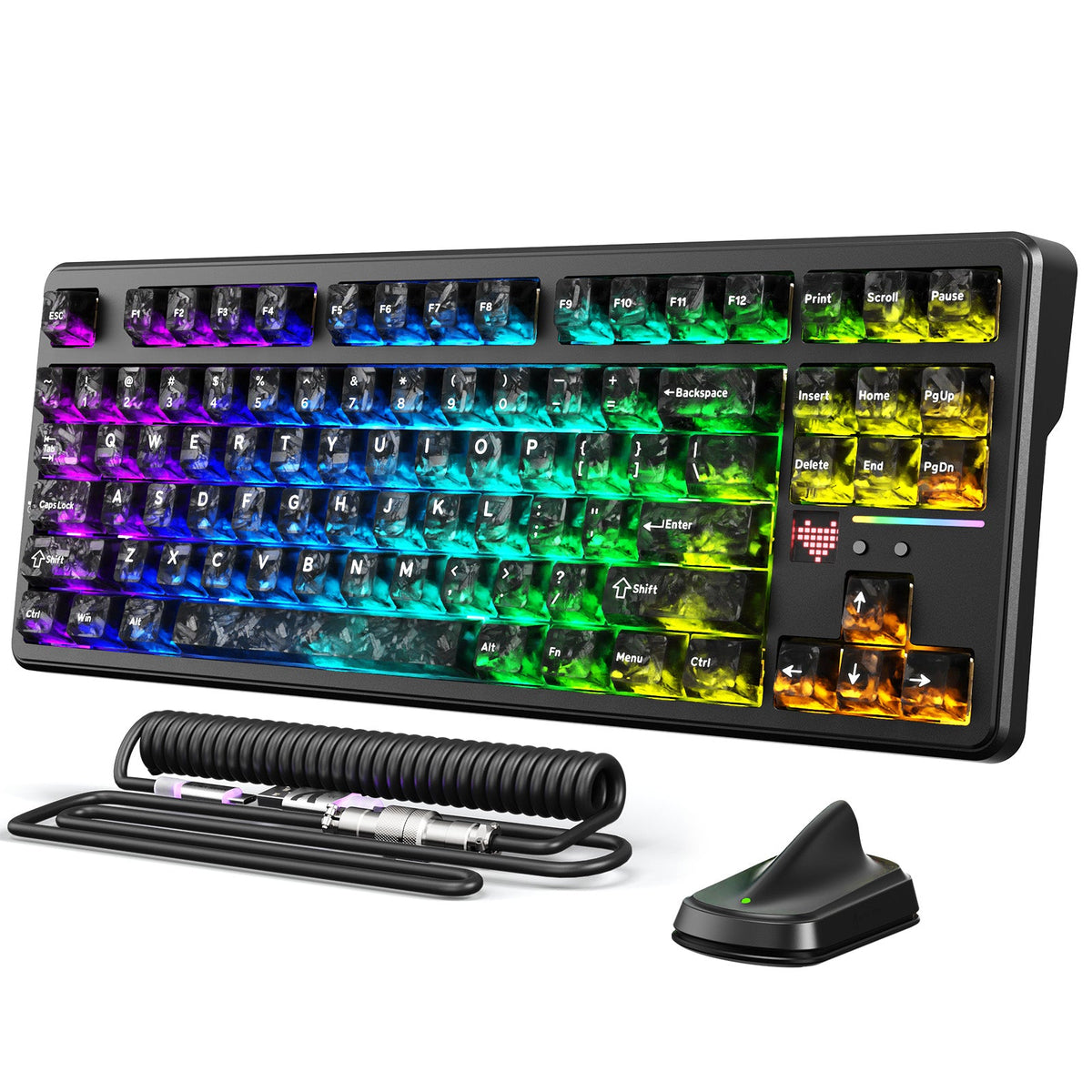
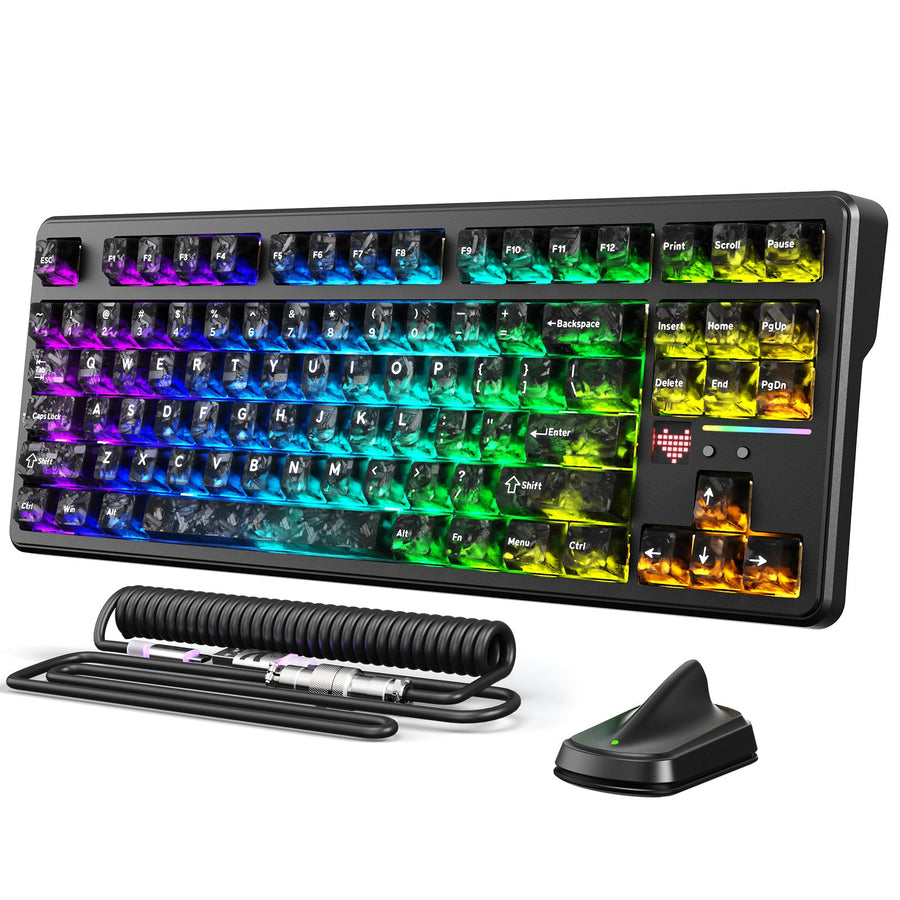
Als een nieuw gamingtoetsenbord niet goed aanvoelt, doorloop je de stappen in volgorde. Noteer het exacte symptoom, inspecteer de hardware, test de toetsregistratie en indeling, isoleer de verbinding en software, bewaar je bewijsmateriaal en bepaal vervolgens of je verder moet afstellen, contact moet opnemen met de klantenservice of het toepasselijke retourproces moet starten. Dit stappenplan voor het oplossen van problemen met een gamingtoetsenbord in de eerste week maakt onderscheid tussen normale gewenning en een echt probleem aan de kant van het toetsenbord, zodat je geen goed werkend toetsenbord retourneert en geen echt defect negeert.

Begin hier: het diagnostische pad voor de eerste week
Voordat je ook maar één instelling aanraakt, noteer je precies wat niet goed aanvoelt. Doorloop vervolgens zes controles in volgorde, van een eenvoudige symptoomnotitie tot een beslissing over contact met de klantenservice of retourneren.

Noteer het symptoom voordat je instellingen wijzigt
Noteer deze details voordat je iets verandert:
- De exacte toets of groep toetsen die erbij betrokken is en of het probleem te maken heeft met het gevoel, gemiste invoer, herhaalde invoer, vertraging, verwarring over de indeling of een softwaredetectieprobleem.
- De gebruikte verbindingsmodus (bedraad, 2,4GHz-ontvanger of Bluetooth), de computer en de game of app waarin het probleem optreedt.
- Of het symptoom elke keer optreedt of slechts af en toe.
Deze korte notitie wordt je referentiepunt voor elke latere test en is het eerste waar de klantenservice om zal vragen als je het probleem escaleert.
De controlevolgorde voor de eerste week
Doorloop deze volgorde voor het oplossen van problemen met een gamingtoetsenbord in de eerste week:
- Inspecteer het toetsenbord visueel zonder onderdelen te forceren.
- Test de betreffende toetsen en controleer of de gedrukte indeling overeenkomt met wat je verwacht.
- Isoleer steeds één verbindingsroute.
- Isoleer steeds één software- of firmwarevariabele.
- Bewaar je bewijsmateriaal, waaronder notities, foto's of video.
- Bepaal of je verder moet afstellen, contact moet opnemen met de klantenservice of het toepasselijke retourproces moet starten.
Omkeerbare controles komen altijd eerst. Het opnieuw toewijzen van toetsen, firmware-updates en retouraanvragen komen later, zodra je weet waar je daadwerkelijk mee te maken hebt.
Controleer de keycaps, switchgebieden, kabel en connectoren
Bekijk het toetsenbord voordat je toetsen test, zonder iets te forceren. Een zichtbaar defect hier betekent dat je het nu moet vastleggen, terwijl een schone inspectie je direct naar het testen van de toetsen leidt.
Controleer de plaatsing van de keycap en het switchgebied
Vergelijk de betreffende toets met de toetsen eromheen:
- Let op een zichtbaar hoogteverschil, een verkeerde uitlijning, wiebelen of iets dat verhindert dat de toets normaal beweegt.
- Beschouw een krassend of ongewoon gevoel als een symptoom dat het noteren waard is, niet als automatisch bewijs van een defecte switch. Alleen het gevoel is geen betrouwbare indicator van een defect totdat dit is bevestigd met een registratietest.
Controleer de kabel, connector, ontvanger en behuizing
Controleer de onderdelen die het signaal doorgeven:
- Let op beschadigde kabelisolatie, een losse of verbogen connector of zichtbare barsten of kieren in de behuizing.
- Controleer bij draadloos gebruik of de ontvanger goed is geplaatst en de batterij opgeladen is voordat je software-instellingen wijzigt.
Gebruik eerst visuele controles. Forceer geen keycaps, switches, connectoren of de behuizing open en volg de eigen instructies van je model voordat je onderdelen verwijdert. Als je duidelijke schade ziet, maak er dan een foto van en stop met verder experimenteren; die foto wordt later onderdeel van je bewijspakket.
Test toetsregistratie, indeling en activering telkens met één variabele
Een toets die anders aanvoelt, is niet hetzelfde probleem als een toets die niet wordt geregistreerd. Door telkens één variabele te testen, ontdek je welk probleem je daadwerkelijk hebt.
Scheid toetsgevoel van registratie
Voer deze eenvoudige test uit op de betreffende toets:
- Open een tekstveld zonder opmaak of een speciale toetstesttool.
- Druk meerdere keren achter elkaar op de toets en let op gemiste invoer, dubbele invoer of een vreemd activeringspunt.
- Herhaal exact dezelfde handeling op een nabijgelegen toets onder dezelfde omstandigheden en vergelijk de resultaten.
Als dezelfde toets consequent niet werkt of herhaalt, is dat een registratieprobleem en geen probleem met het toetsgevoel. Volgens de probleemoplossingsrichtlijnen voor toetsenborden van Microsoft is het testen van het toetsenbord op een andere computer een nuttige volgende stap: een symptoom dat het toetsenbord naar een tweede apparaat volgt, is sterker bewijs voor een probleem aan de kant van het toetsenbord, terwijl een symptoom dat elders verdwijnt, wijst op de instellingen of stuurprogramma's van de oorspronkelijke computer.
Controleer de indeling voordat je concludeert dat een toets ontbreekt
Verschillen in indeling tussen modellen komen vaak voor en betekenen niet dat een toets defect is:
- Vergelijk de gedrukte indeling, functielaag en eventuele remaps van het nieuwe bord met je oude toetsenbord en de documentatie van het model.
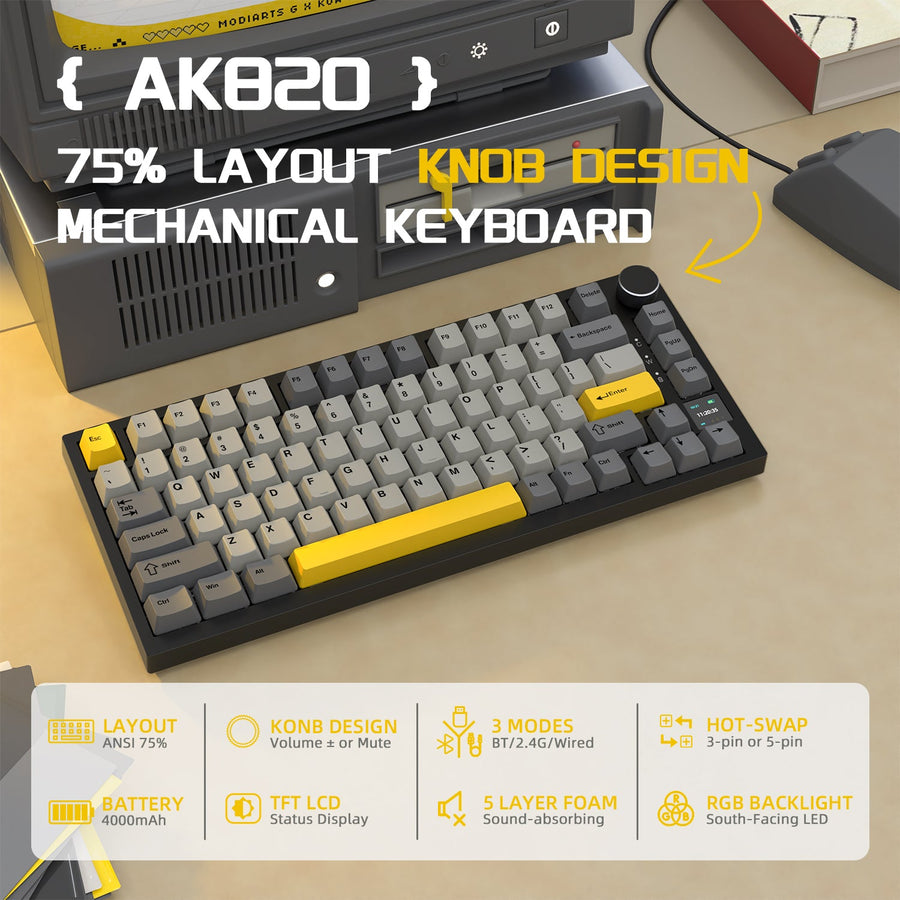
- Indelingen verschillen echt. Een compact 75%-bord zoals de K86 wordt geleverd met 86 toetsen, terwijl een 60%-bord zoals de X68 HE 66 toetsen heeft. Een toets die je van een volledig toetsenbord verwacht, kan dus op een functielaag staan in plaats van volledig te ontbreken.
- Voer de betreffende toetsen uit via onze toetstesttool als handige manier om registratie en rollover te controleren, maar houd er rekening mee dat dit op zichzelf slechts een testhulpmiddel is en geen diagnose oplevert.
Isoleer problemen met bedrade, draadloze, Bluetooth- en softwareverbindingen
Vertraagde of onbetrouwbare invoer vereist een controle van de configuratie en verbinding voordat je het als een hardwareprobleem beoordeelt. Wijzig telkens slechts één verbindings- of softwarevariabele, zodat je daadwerkelijk kunt vaststellen wat het probleem heeft opgelost.
Test één verbindingsmethode opnieuw
Werk één modus tegelijk af:
- Kies de verbinding die je model ondersteunt, zoals bedraad, een 2,4GHz-ontvanger of Bluetooth, en houd je daar tijdens de hele test aan.
- Sluit het toetsenbord voor bekabeld gebruik rechtstreeks aan op een computerpoort en omzeil elke USB-hub. Controleer bij draadloos gebruik of de batterij is opgeladen en of de ontvanger goed is geplaatst.
- Noteer of het symptoom verandert voordat je naar een andere modus overschakelt.
De richtlijnen van Microsoft voor toetsenbordproblemen adviseren om de voeding en verbindingen te controleren, een andere USB-poort te proberen, een hub te verwijderen, de kabel te controleren en vuil rond de toetsen te verwijderen voordat je verdergaat met oplossingen op stuurprogrammaniveau. Een toetsenbord met drie verbindingsmodi, zoals de X87 Ultra, ondersteunt bijvoorbeeld draadloze verbinding via 2,4 GHz, Bluetooth en een kabelverbinding, en elke modus moet afzonderlijk worden getest in plaats van tijdens de test te worden gewisseld.
Gebruik modelspecifieke instructies voor software, firmware of kalibratie
Zodra de verbinding zelf is uitgesloten, controleer je of je model een softwarestap nodig heeft:
- Controleer voordat je instellingen wijzigt of je toetsenbord aanvullende software, een kalibratiestap of een firmware-update nodig heeft.
- Gebruik onze verzameling voor toetsenbordondersteuning en downloads om de juiste bronnen voor jouw exacte model te vinden.
- Gebruik geen stuurprogramma, reset-sneltoets of kalibratieprocedure van een ander toetsenbordmodel. Procedures zijn niet uitwisselbaar tussen de modellenreeks.
Test na elke wijziging opnieuw en noteer of het symptoom is veranderd. Dat resultaat vormt rechtstreeks de basis voor de escalatiebeslissing hieronder.
Wanneer je contact moet opnemen met de klantenservice of een retour moet starten
Een symptoom dat geïsoleerde controles doorstaat, het toetsenbord naar een andere computer volgt of gepaard gaat met zichtbare schade, valt niet meer onder normale aanpassingen. Bewaar op dat moment je bewijs en gebruik de klantenservice of het toepasselijke retourproces in plaats van eindeloos te blijven experimenteren.
| Symptoompatroon | Waarschijnlijke betekenis | Volgende actie |
|---|---|---|
| Verandert of verdwijnt na een controle die ongedaan kan worden gemaakt | Oorzaak aan de installatie- of computerzijde | Blijf aanpassen, één variabele per keer |
| Elke keer dezelfde fout bij dezelfde toets | Mogelijk registratieprobleem | Test het indien mogelijk opnieuw op een andere computer |
| Volgt het toetsenbord naar een andere computer | Sterker bewijs aan de toetsenbordzijde | Bereid een verzoek aan de klantenservice of voor retournering voor |
| Zichtbare schade aan toetsen, kabel of behuizing | Fysiek defect | Leg het probleem vast en neem contact op met de klantenservice of verkoper |
Bewaar het bewijs vóór de deadline
Verzamel voordat je verdergaat, volgens de richtlijnen van de FTC voor het oplossen van zakelijke geschillen:
- Je bestelgegevens, aankoopbewijs, garantie- of beleidsdocumenten, originele verpakking en foto's of video van het probleem.
- Een kort schriftelijk logboek met de exacte toets, verbindingsmodus, computer, frequentie waarmee het probleem optreedt en welke controles het symptoom wel of niet hebben veranderd.
Controleer de daadwerkelijke deadline van de verkoper of fabrikant voordat je verdergaat met uitgebreide probleemoplossing, en bewaar je aankoopbewijs en verpakking zolang dat proces nog beschikbaar is. Het bewaren van dit bewijs garandeert geen specifieke uitkomst, maar houdt je opties wel open.
Kies klantenservice of het van toepassing zijnde retourproces
Kies met je bewijs bij de hand één van deze opties:
- Neem contact op met de klantenservice wanneer je modelspecifieke begeleiding nodig hebt of wanneer het probleem aanhoudt maar nog niet duidelijk om een hardwaredefect gaat.
- Start het van toepassing zijnde retour- of omruilproces wanneer het probleem herhaaldelijk optreedt en onopgelost blijft, of wanneer er zichtbare schade is en de deadline van de verkoper dit nog toestaat.
- Geef duidelijk aan welke oplossing je wilt, of dat nu hulp bij het oplossen van problemen, een reparatie, vervanging of terugbetaling is, en bewaar kopieën van elk bericht dat je verstuurt.
Als je een Attack Shark-toetsenbord bezit, kan ons supportteam samen met jou modelspecifieke stappen doorlopen voordat je besluit het te retourneren.
Volgende stap: blijf aanpassen, vraag hulp of retourneer het
Een nieuw toetsenbord kan correct werken zonder identiek aan je oude toetsenbord aan te voelen. Kleine verschillen in gevoel of indeling kunnen tijd kosten om aan te wennen, maar een herhaaldelijk optredend, onopgelost symptoom of zichtbare schade is niet iets waar je omheen moet werken. Blijf aanpassingen proberen als het symptoom veranderde door de configuratie, neem contact op met de klantenservice als je modelspecifieke hulp nodig hebt of start het retourproces met het bewijs dat je al hebt bewaard.
Veelgestelde vragen
Waarom voelen de toetsen van mijn nieuwe gamingtoetsenbord stroef of inconsistent aan?
Een ander schakelaargevoel dan bij je oude toetsenbord kan simpelweg een kwestie van gewenning zijn, vooral als elke toets zo aanvoelt. Maar als één toets duidelijk anders aanvoelt dan de toetsen ernaast, of dezelfde toets herhaaldelijk niet goed wordt geregistreerd, noteer dit dan en voer de toetsregistratietest uit voordat je ervan uitgaat dat het vanzelf beter wordt.
Hoe test ik of een nieuwe toets van een toetsenbord correct wordt geregistreerd?
Druk meerdere keren op de betreffende toets in een tekstveld of testprogramma voor toetsenborden en vergelijk deze met een toets in de buurt onder dezelfde omstandigheden. Als de invoer consequent wordt gemist of dubbel wordt geregistreerd en hetzelfde resultaat ook op een andere computer optreedt, wijst dat op een probleem aan de kant van het toetsenbord en niet op een eenmalige vergissing.
Is een vertraagde of onbetrouwbare verbinding van een gamingtoetsenbord normaal?
Enige vertraging kan worden veroorzaakt door een indirecte USB-verbinding, een bijna lege draadloze batterij of de verkeerde verbindingsmodus. Controleer dit dus voordat je van een defect uitgaat. Controleer of je een directe verbinding of een opgeladen draadloze modus gebruikt en bekijk vervolgens de modelspecifieke software als het probleem aanhoudt; er is geen universeel latentiecijfer dat bepaalt wat normaal is.
Wanneer moet ik een defect gamingtoetsenbord retourneren?
Neem contact op met de klantenservice of start het van toepassing zijnde retourproces wanneer een herhaaldelijk optredend symptoom blijft bestaan nadat je omkeerbare controles hebt uitgevoerd, of wanneer er zichtbare fysieke schade is. Controleer eerst de daadwerkelijke retourtermijn van de verkoper, bewaar je aankoopbewijs en verpakking en beschrijf precies wat er misgaat en welke oplossing je wilt wanneer je contact opneemt.