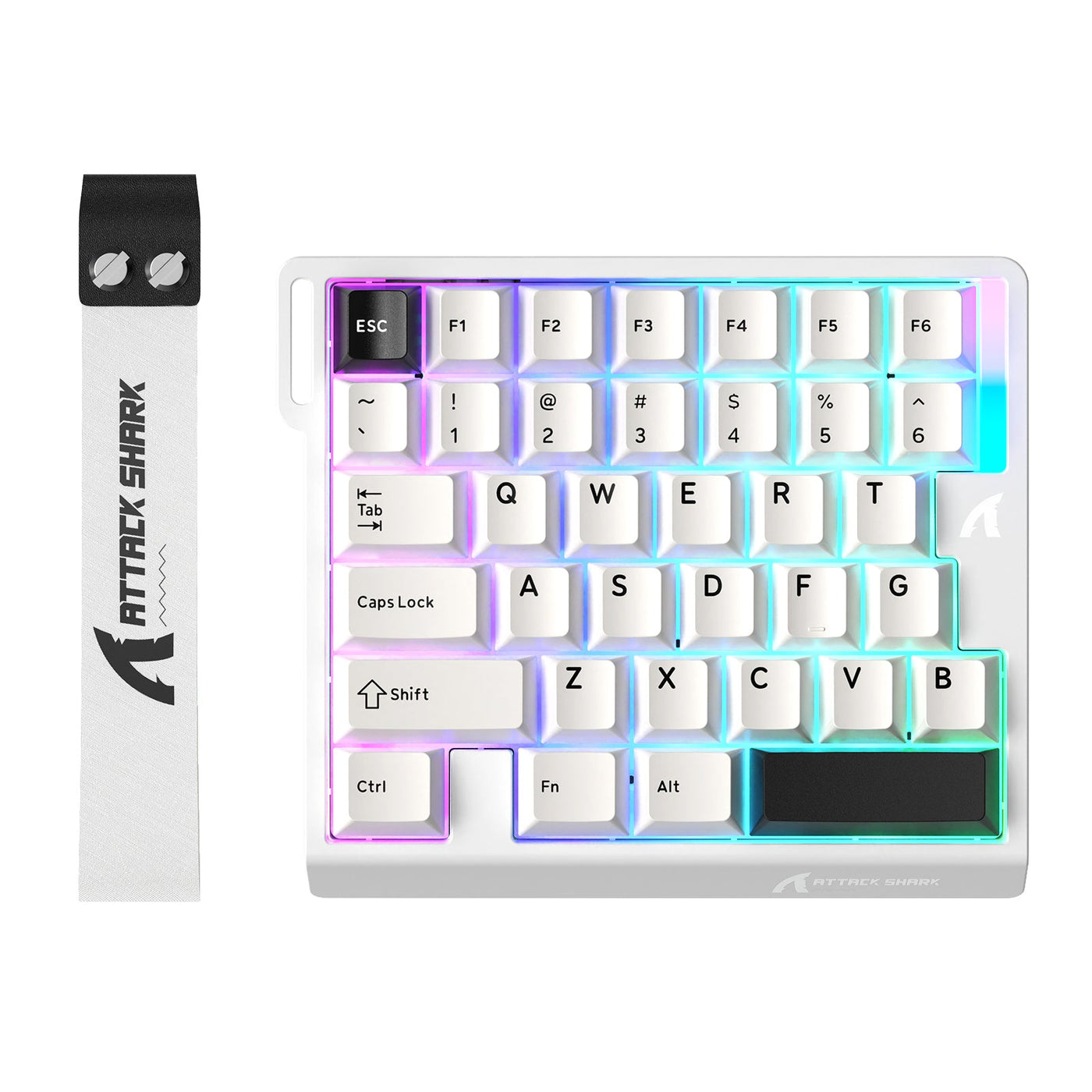
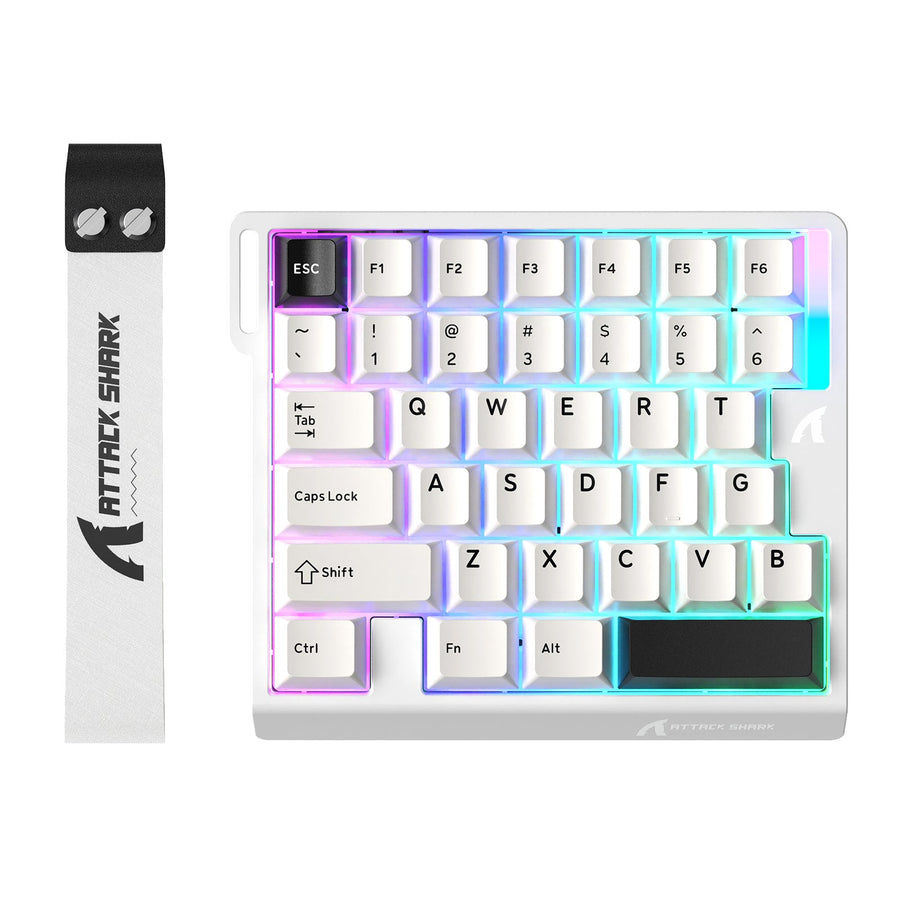
Houd het volledige toetsenbord aangesloten terwijl je een eenhandige gamingtoetsenbordconfiguratie opbouwt, tenzij je huidige gamesessie volledige, geteste dekking biedt voor elke vereiste besturing. Bepaal eerst of het compacte toetsenbord het gewone toetsenbord aanvult of alleen voor die specifieke taak vervangt. Breng vervolgens beweging en primaire acties in kaart, voeg modificatietoetsen en utility-bediening toe, plaats media- en bureaubladsnelkoppelingen op een afzonderlijke ondersteunde laag en test zowel een game als een alledaagse pc-taak voordat je op de indeling vertrouwt.

Kies voor deze sessie een supplement- of vervangingsconfiguratie
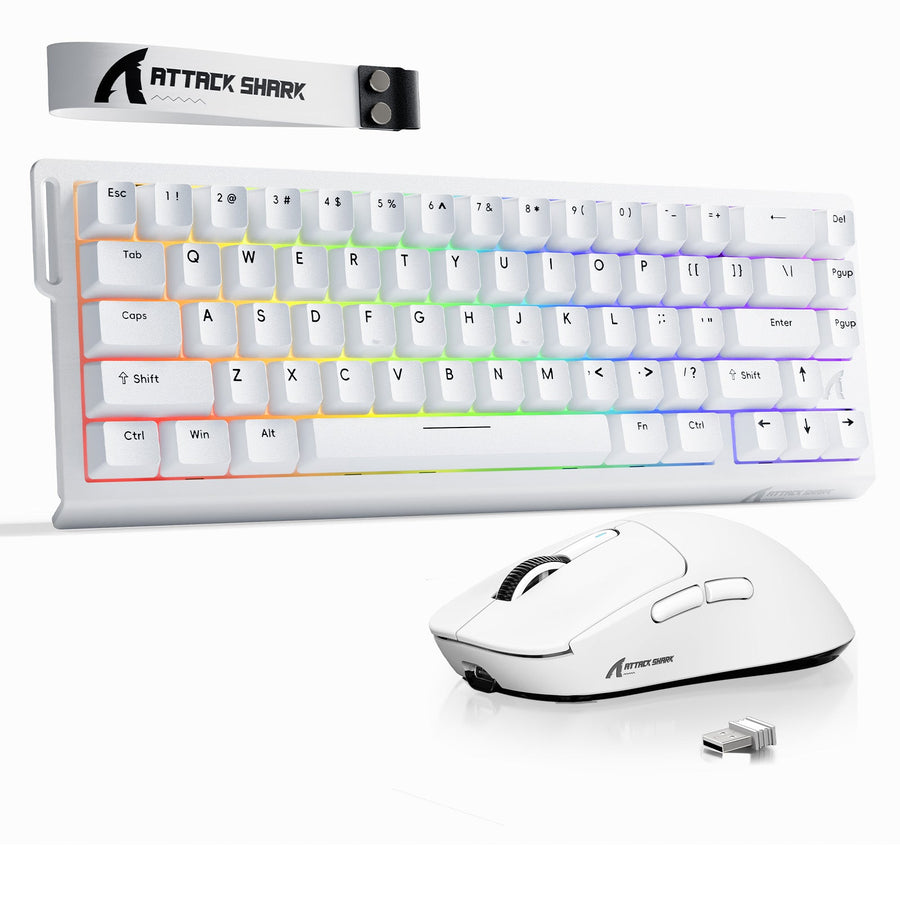
De betrouwbaarste start is de supplementmodus: gebruik het eenhandige toetsenbord voor gamebesturing en houd het volledige toetsenbord beschikbaar voor typen, navigatie, ontbrekende toetsen en dagelijkse sneltoetsen. Een eenhandig invoerapparaat kan naast een conventioneel toetsenbord worden gebruikt, zoals dit voorbeeld van een eenhandige invoerconfiguratie laat zien.
Schrijf de doelgame of sessie bovenaan je configuratienotities en vermeld vervolgens de essentiële besturing. Neem beweging, primaire acties, modificatietoetsen, utility-opdrachten en alles wat je moet doen zonder de game te verlaten op. Houd het volledige toetsenbord aangesloten als je voor de taak nog tekstinvoer, menunavigatie, een niet-toegewezen toets of een niet-geteste snelkoppeling nodig hebt.

Vervanging is beperkter. Gebruik het eenhandige toetsenbord alleen als vervanging tijdens een specifieke sessie nadat elke vereiste functie is toegewezen, de relevante software de benodigde uitvoer levert en de indeling zowel in de game als bij dagelijks pc-gebruik is getest. Dit toont niet aan dat het toetsenbord een volledig toetsenbord voor alle pc-gebruik kan vervangen.
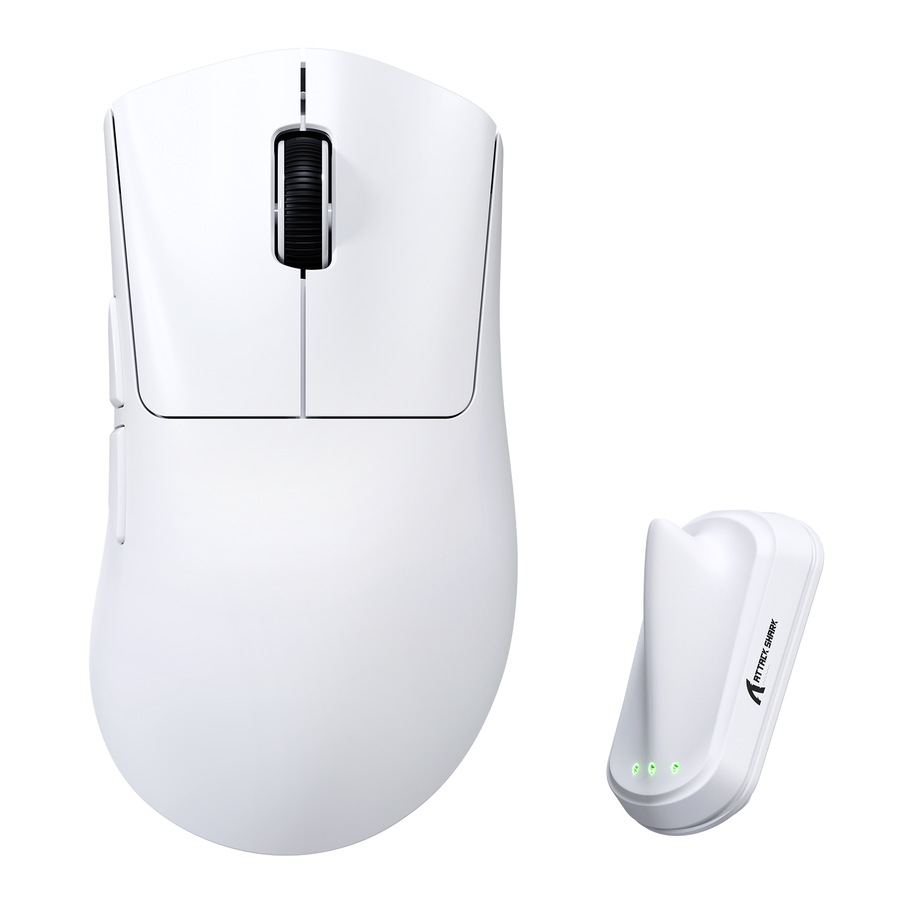
Als je een model zoals de ATTACK SHARK M36 HE configureert, vermeldt de productpagina een webdriver. Begin met de software en documentatie van dat model en controleer vervolgens de exacte laag, het profiel en de uitvoeropties voordat je snelkoppelingen voor het bureaublad toewijst. Alleen het vermelden van een driver bewijst niet dat elke gewenste toewijzing wordt ondersteund.
Beweging en gameacties in kaart brengen met een eenhandige gamingtoetsenbordconfiguratie
Begin met één uitgeschreven besturingsschema en wijs de game-inputs met de hoogste frequentie toe vóór gemaksopdrachten. Kopieer de huidige toewijzingen van de doelgame naar het werkblad en noteer vervolgens voor elke gewijzigde besturing de fysieke toets, uitvoer, actieve laag of profiel, oorspronkelijke toewijzing en fallback-eigenaar. Zo heb je een duidelijk herstelpad als een remap conflicteert met een andere invoer.
Gebruik de onderstaande tabel als het enige werkblad voor de configuratie. Vervang de voorbeelden in de kolom Doelactie door de besturingen van je game. Wanneer er geen betrouwbare eigenaar bestaat, is een bewust niet-toegewezen status beter dan een dubbele of niet-ondersteunde uitvoer.
| Prioriteit | Besturingsgroep | Doelactie | Toegewezen toets of laag | Oorspronkelijke toewijzing | Eigenaar van de fallback |
|---|---|---|---|---|---|
| 1 | Beweging | Bewegen, zijwaarts bewegen, bukken of andere continue beweging | Fysieke toets op de basislaag | Huidige bewegingstoets | Volledig toetsenbord of gamemenu |
| 2 | Primaire acties | Schieten, interactie, springen of de essentiële acties van de sessie | Fysieke toets op de basislaag | Huidige actietoets | Volledig toetsenbord of muis |
| 3 | Modifiers | Sprinten, richten, alternatieve actie of invoer waarbij ingedrukt houden de actie wijzigt | Fysieke toets of bevestigde modifier | Huidige modifier-toewijzing | Volledig toetsenbord of muis |
| 4 | Hulpfuncties | Herladen, inventaris, kaart, communicatie of andere veelgebruikte opdrachten | Toets van de basislaag of geteste secundaire laag | Huidige hulpfunctietoewijzing | Volledig toetsenbord, muis of gamemenu |
| 5 | Media | Volume, afspelen/pauzeren of dempen | Bevestigde secundaire laag, indien ondersteund | Bestaande bureaubladsneltoets | Volledig toetsenbord of besturingssysteem |
| 6 | Dagelijkse pc-sneltoetsen | Tekstinvoer, navigatie, kopiëren, plakken of vensteropdrachten | Bevestigde secundaire laag of afzonderlijk apparaat | Bestaande pc-sneltoets | Volledig toetsenbord of besturingssysteem |
Houd je hand in een neutrale, herhaalbare positie voor beweging voordat je minder vaak gebruikte opdrachten aanpast. Wijs daarna primaire acties toe en vervolgens de modifiers en hulpfuncties die de game vereist. Gebruik de beperkte ruimte van de basislaag niet voor media- of bureaubladsneltoetsen voordat de gametoewijzing werkt.
Test bij modifier-toewijzingen de combinatie in plaats van alleen de afzonderlijke toets. Een toets die zelfstandig de verwachte uitvoer geeft, kan alsnog falen wanneer deze samen met beweging of een primaire actie wordt ingedrukt. Noteer of de besturing een druk, ingedrukt houden, schakelaar of laagactivator is, en gebruik dat gedrag alleen wanneer het toetsenbord of de software ervan dit duidelijk ondersteunt.
Als een vereiste besturing geen ondersteunde toewijzing heeft, wijs dan het volledige toetsenbord, de muis, het gamemenu of het besturingssysteem aan als fallback. Forceer niet twee niet-gerelateerde acties op één uitvoer alleen om het werkblad compleet te laten lijken.
Voeg alleen lagen en remaps toe wanneer het toetsenbord ze ondersteunt
Houd de basislaag gericht op beweging, primaire acties, modificatietoetsen en hulpfuncties. Voeg media- of sneltoetsen voor het bureaublad alleen toe via een secundaire laag of herindelingstool waarvan je de activeringsmethode, het bereik en de uitvoer op het specifieke toetsenbord en besturingssysteem hebt bevestigd.
Gebruik deze volgorde voor elke secundaire functie:
- Bevestig dat de toetsenbordsoftware of de herindelingstool van het besturingssysteem de vereiste laag of herindeling ondersteunt.
- Definieer de basislaag en behoud de gamebediening die zonder een extra modus moet werken.
- Voeg één secundaire laag of herindeling toe voor een minder vaak gebruikte functie, zoals dempen of mediabediening.
- Controleer of activering gebeurt door ingedrukt houden, een schakelaar, een profielwijziging of een actie die alleen door de software wordt uitgevoerd.
- Test of de uitvoer globaal is of beperkt blijft tot de game of geselecteerde toepassing.
- Houd het volledige toetsenbord als fallback beschikbaar totdat de uitvoer in beide contexten werkt.
Op Windows kan PowerToys Keyboard Manager toetsen- of sneltoetsen wereldwijd of voor een geselecteerde toepassing opnieuw toewijzen, maar PowerToys moet actief zijn om die toewijzingen toe te passen. Microsoft noemt ook gereserveerde sneltoetsen, waaronder Win+L en Ctrl+Alt+Del, die niet opnieuw kunnen worden toegewezen. Beschouw PowerToys niet als een universele oplossing voor andere besturingssystemen en gebruik geen gereserveerde sneltoets als fallback.
Een secundaire laag is alleen nuttig als deze conflicten voorkomt in plaats van ze te verplaatsen. Als een mediatoets een gameactie activeert, tijdens het spelen een sneltoets op het bureaublad verschijnt of de laag niet consistent kan worden geactiveerd, verwijder die toewijzing dan of wijs haar opnieuw toe aan het volledige toetsenbord. Als de software geen duidelijke, geteste laag of herindeling kan bieden, laat tekstinvoer, navigatie, media en sneltoetsen voor het bureaublad op het volledige toetsenbord staan.
Test de gametoewijzing en herstel de bediening van de gewone pc
Voordat je de indeling in een livewedstrijd of tijdens een gewone pc-sessie gebruikt, voer je twee afzonderlijke tests uit: de doelgame en één alledaagse pc-taak. Een opgeslagen profiel bewijst niet dat de bediening in elke context werkt. Als een van beide tests mislukt, gebruik dan het eenhandige toetsenbord als aanvulling en laat het volledige toetsenbord verantwoordelijk blijven voor de betreffende taak.
Test in de doelgame eerst de beweging, gevolgd door gelijktijdige modificatietoetsen, primaire acties, hulpopdrachten, het activeren van een laag of profiel en alle bedieningselementen die aan de muis of als fallback aan het volledige toetsenbord zijn toegewezen. Let op dubbele uitvoer, gemiste ingedrukt-houdacties en acties die pas werken nadat de software opnieuw is gestart.
Deactiveer vervolgens het gameprofiel als het toetsenbord profielen ondersteunt en voer één dagelijkse taak uit, zoals navigeren in een browser, tekst invoeren of een mediasneltoets gebruiken. Controleer of gamebindingen geen onbedoelde desktopopdrachten activeren en of een eventuele remapper nog steeds het verwachte bereik heeft. Een browsertoetsenbordtest kan laten zien of invoer wordt gedetecteerd, maar kan niet bewijzen dat een game of het besturingssysteem elke binding correct zal interpreteren.
Los storingen in deze volgorde op:
- Herstel essentiële bewegingen en gameacties.
- Verwijder onbedoelde desktopsneltoetsen en dubbele uitvoer.
- Corrigeer problemen met het juiste profiel, de juiste laag, activering of het bereik van de remapper.
- Voeg gemaksopdrachten pas toe nadat de basisindeling stabiel blijft.
- Herhaal de gametest en de dagelijkse pc-taak na elke betekenisvolle wijziging.
Als de test in beide contexten nog steeds mislukt, laat je het volledige toetsenbord de eigenaar van de betreffende taak blijven en gebruik je het eenhandige toetsenbord alleen voor bedieningselementen die wel geslaagd zijn. Vul het werkblad in, test één game en één dagelijkse pc-taak en houd het volledige toetsenbord binnen handbereik totdat beide contexten betrouwbaar werken.
Veelgestelde vragen
Deze antwoorden onderscheiden een opstelling met een eenhandig gamingtoetsenbord van het volledig vervangen van een normaal toetsenbord en richten zich op de eerste praktische beslissingen.
Hoe gebruik je een eenhandig toetsenbord voor pc-gaming?
Sluit het naast het volledige toetsenbord aan, bepaal welke bedieningselementen de game nodig heeft en wijs beweging toe vóór acties, modificatietoetsen en hulpopdrachten. Voeg media- of desktopfuncties pas toe nadat de gamelay-out werkt en test de indeling vervolgens in de game en bij één dagelijkse pc-taak.
Kan een eenhandig toetsenbord een normaal toetsenbord vervangen?
Het kan het volledige toetsenbord vervangen tijdens een vastgelegde gamesessie wanneer elke vereiste bediening beschikbaar, toegewezen en getest is. Houd het normale toetsenbord aangesloten voor typen, navigatie, niet-afgedekte toetsen en sneltoetsen die de test in beide contexten nog niet hebben doorstaan.
Welke toetsen moet ik als eerste toewijzen op een eenhandig gamingtoetsenbord?
Wijs eerst beweging toe, gevolgd door primaire acties, modificatietoetsen en hulpopdrachten. Voeg media- en dagelijkse sneltoetsen alleen toe aan ongebruikte toetsen of een bevestigde secundaire laag, en wijs elke functie een gedocumenteerde fallback toe.
Hoe voorkom ik dat een remapping op een eenhandig toetsenbord desktopsneltoetsen veroorzaakt?
Beperk de remapping of verwijder deze, controleer het actieve profiel of de actieve laag en test het toepassingsbereik. Als het nog steeds desktopgebruik beïnvloedt of dubbele uitvoer veroorzaakt, wijs die functie weer toe aan het volledige toetsenbord totdat deze zowel de game- als de dagelijkse-pc-tests doorstaat.