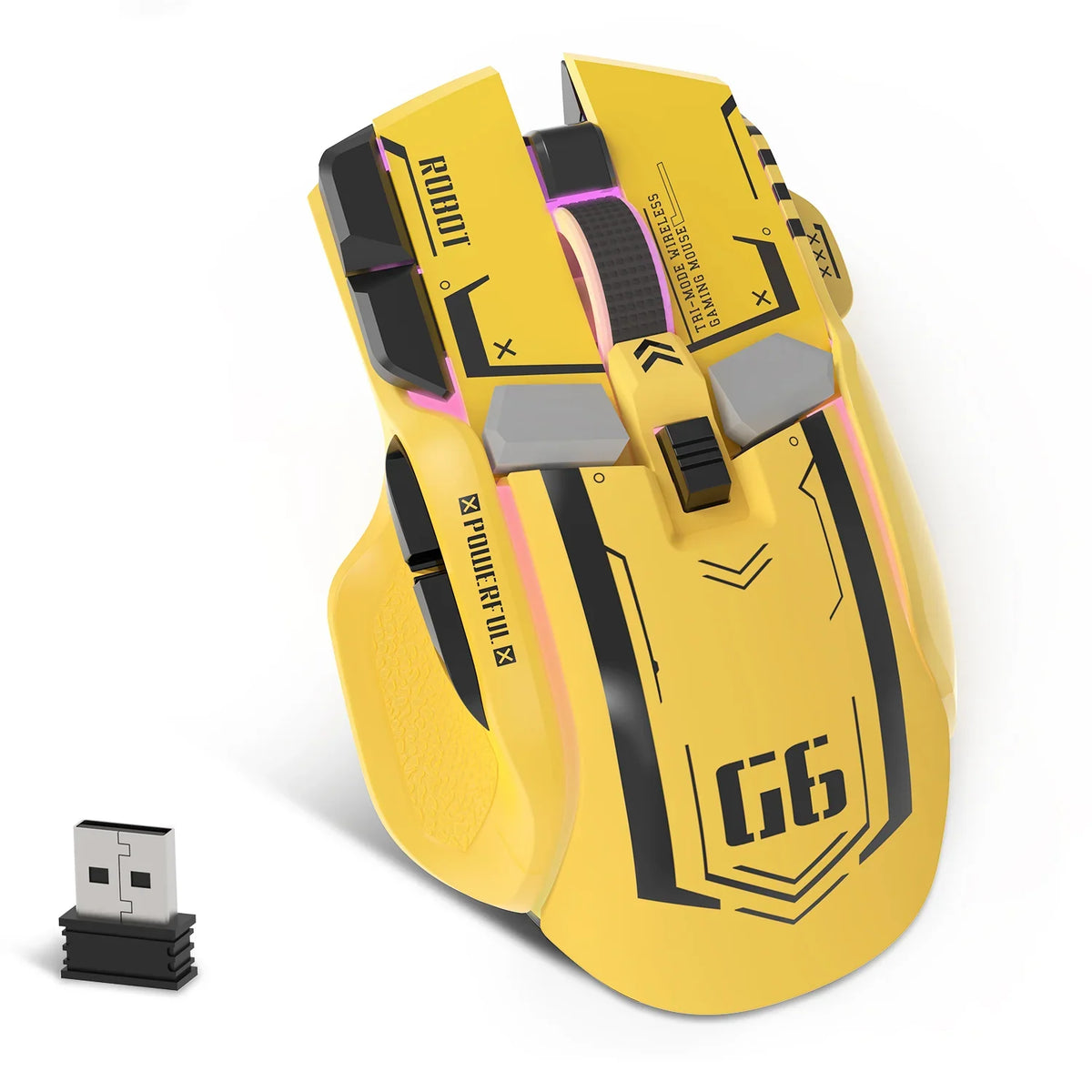
Noteer eerst wat elke muisknop op dit moment doet. Noteer vervolgens welke acties elke game van die knoppen nodig heeft. Met dat overzicht kun je voor elke game één duidelijk benoemd profiel maken, controleren of het in die game werkt en een back-up bewaren die je kunt terugzetten.
Hoe ver je kunt gaan met profielen voor een gamingmuis hangt af van je muis, de software, je besturingssysteem en de game. Bij sommige configuraties wordt automatisch tussen profielen gewisseld, terwijl andere helemaal geen profielen bieden. Controleer wat er daadwerkelijk in de documentatie van je programma staat voordat je op een functie vertrouwt.
Stel voor elke game één gedocumenteerd profiel in
De veiligste volgorde is eerst alles vastleggen, dan bewerken en ten slotte testen. Bij elke stap houd je een overzicht bij, zodat je altijd weet door welke wijziging er iets misging.
- Leg de beginsituatie vast. Noteer voordat je instellingen wijzigt de huidige of standaardactie van elke knop die je wilt aanpassen.
- Noteer wat elke game nodig heeft. Noteer voor elke game welke acties je aan welke knoppen wilt toewijzen. Houd voor elke game een aparte lijst bij.
- Controleer wat je configuratie ondersteunt. Controleer of je software programmeerbare knoppen en profielen biedt en zoek uit hoe je ertussen wisselt.
- Maak voor elke game één profiel met een duidelijke naam. Wijs alleen de acties toe die op de lijst voor die game staan.
- Noteer de wisselmethode. Schrijf op of het profiel automatisch wordt gewijzigd of dat je een handmatige stap nodig hebt die in de documentatie van je software staat.
- Test in de game. Controleer of elke knop doet wat je hebt gepland voordat je doorgaat naar het volgende profiel.
- Bewaar een goed werkende kopie. Gebruik de gedocumenteerde back-up- of opslagoptie van je programma voordat je een profiel bewerkt dat al werkt.
Een eenvoudig notitiebestand of spreadsheet is voldoende. Voeg aan elke rij deze velden toe: game, knop, huidige actie, gewenste actie, profielnaam en testresultaat. Als een toewijzing later misgaat, vertelt die rij je precies wat je moet terugzetten.
Controleer de ondersteuning van de software en de game voordat je een wisselmethode kiest
Controleer drie dingen voordat je iets aanmaakt: wat je muissoftware kan, welke besturingssystemen deze ondersteunt en wat de eigen besturingsinstellingen van de game toestaan. Dat een muis als 'gamingmuis' wordt verkocht, betekent niet dat deze programmeerbare knoppen of profielen per game heeft. Zoek in de software of de handleiding naar deze functies.
Als je een van onze muizen hebt, ga dan naar onze downloadpagina voor stuurprogramma's om de software en gebruikershandleiding voor jouw model te vinden. Raadpleeg vervolgens de handleiding voor opties voor profielen en knoptoewijzingen.

Hulpprogramma's van derden voor het opnieuw toewijzen van knoppen zijn een andere optie, maar elk heeft zijn eigen beperkingen. X-Mouse Button Control (XMBC) is een gedocumenteerd voorbeeld. De vermelde Windows-ondersteuning van XMBC omvat Windows 10 en 11, en op dezelfde pagina worden profielen beschreven die specifiek zijn voor toepassingen en vensters. Die details gelden alleen voor XMBC. Ze betekenen niet dat het met een bepaalde muis werkt of de software vervangt die voor je apparaat is gemaakt.
Open tot slot de besturingsinstellingen van de game. Noteer welke toets of actie in de game elke muisknop moet activeren, zodat je precies weet waarop je tijdens het testen moet letten.
Maak voor elke game een afzonderlijke, duidelijk benoemde knoptoewijzing
Stel elk profiel samen aan de hand van de actielijst voor die game en geef het een naam die je niet met de andere kunt verwarren.
- Geef het profiel de naam van de game. Voeg een rol of detail over de configuratie toe als je meer dan één profiel voor een game hebt, bijvoorbeeld 'Gamenaam, genezer'. Vertrouw niet alleen op kleur of pictogram om profielen uit elkaar te houden.
- Koppel het profiel aan de game als je tool dat toestaat. In XMBC beschrijven de stappen voor het aanmaken en benoemen van profielen in de handleiding hoe je een actieve toepassing, uitvoerbaar bestand of venster voor een profiel kiest en het een aangepaste weergavenaam geeft. De menulabels in de geïnstalleerde versie kunnen afwijken van die in de handleiding; andere software gebruikt eigen termen.
- Wijs alleen de vastgelegde acties toe. Wijs de knoppen uit de lijst voor die game toe en laat de rest ongemoeid. Een kleinere wijziging is makkelijker te testen en ongedaan te maken.
- Laat de basisinstellingen ongemoeid. Verander je standaardprofiel niet, zodat je een werkende configuratie behoudt.
Er is niet één juiste indeling. De juiste toewijzingen hangen af van de game en van hoe je speelt. Als je wilt dat één knop verandert wat andere invoer doet, laat onze gids over zijtoetsen als modificatietoetsen zien hoe dat werkt.
Kies een schakelmethode die in de documentatie van de software staat
Gebruik alleen de schakelmethode die in de documentatie van je software staat, en niets anders. Volgens de documentatie van XMBC worden de profielen standaard automatisch geactiveerd wanneer de muis over de aangewezen toepassing, het venster of het gebied beweegt. Dat gedrag hoort bij XMBC, dus ga er nooit van uit dat een ander hulpprogramma automatisch tussen profielen schakelt.
Als je software alleen handmatige selectie beschrijft, wordt die selectie onderdeel van je routine. Noteer naast elke profielnaam in je overzicht hoe je schakelt, bijvoorbeeld via het menu, de knop of de sneltoets die in de handleiding wordt beschreven. Zo weet je wat je moet doen telkens wanneer je van spel wisselt.
Hoe dan ook, een schakelmethode is pas bevestigd als je ziet dat het juiste profiel actief wordt terwijl je tussen je spellen wisselt. In het volgende gedeelte wordt deze controle behandeld.
Test elk profiel in het bijbehorende spel
Test in het daadwerkelijke spel, één profiel en één knop tegelijk. Noteer elk resultaat in je overzicht.
- Controleer eerst welk profiel actief is. In XMBC geeft rode profieltekst aan welk profiel actief is. Andere tools geven op hun eigen manier aan welk profiel actief is. Raadpleeg de handleiding voor de indicator.
- Druk één toegewezen knop tegelijk in. Controleer of de verwachte actie in het spel plaatsvindt en noteer vervolgens geslaagd of mislukt naast het spel, de profielnaam en de knop.
- Schakel over naar het volgende spel. Controleer of een ander profiel actief wordt en of de knoppen de acties van dat spel uitvoeren, niet die van het vorige spel.
- Zoek uit waar het misgaat. Als het profiel actief is maar de actie niet klopt, controleer dan de toewijzing en de besturingsinstellingen van het spel. Als het profiel niet is gewijzigd, zit het probleem in het schakelen.
- Sluit hardwareproblemen uit. Als een knop in elk profiel niet lijkt te werken, test deze dan met onze Mouse Button Test Tool om te controleren of de klik wordt geregistreerd. Een geslaagde test toont alleen aan dat de knop werkt. Het toont niet aan dat je spelprofiel is overgeschakeld.
Problemen met schakelen oplossen en werkende profielen herstellen
Als een profiel niet is overgeschakeld, controleer dan eerst de gedocumenteerde schakelprocedure van je software voordat je toewijzingen wijzigt. Als een actief profiel onjuiste knoptoewijzingen of niet-opgeslagen wijzigingen bevat, herstel dan een bekende, goed werkende kopie voordat je verdere wijzigingen aanbrengt. De onderstaande stappen volgen de handleiding van XMBC; gebruik voor andere software alleen het herstelproces dat in de eigen documentatie wordt beschreven.

- Controleer welk profiel actief is. Zorg ervoor dat je kijkt naar het profiel dat je wilt herstellen en niet naar een werkend profiel voor een ander spel.
- Zet een opgeslagen kopie terug als je die hebt. De XMBC-handleiding beschrijft het exporteren en importeren van profielen voor toepassingen en vensters, evenals het opslaan en laden van volledige instellingen. Dit zijn softwarebestanden op je pc, geen opslagruimte op de muis zelf. Importeer of laad de laatste versie die je hebt getest en die goed werkte.
- Stel een laag alleen opnieuw in om terug te keren naar de standaardinstellingen. XMBC kan alle bedieningselementen op de geselecteerde laag terugzetten naar de standaardinstellingen. Hierdoor worden je aangepaste toewijzingen op die laag gewist. Eerdere aangepaste toewijzingen worden niet teruggezet, dus gebruik dit alleen als je de standaardinstellingen wilt.
- Bouw het profiel opnieuw op aan de hand van je overzicht als er geen back-up is. Voer de toewijzingen rij voor rij opnieuw in op basis van je basisoverzicht en actielijst en test het daarna opnieuw.
- Sla een nieuwe goed werkende kopie op. Zodra het profiel in de game is getest en goed werkt, exporteer of sla je het op voordat je iets wijzigt.
Veelgestelde vragen
Heb ik de software van de muisfabrikant nodig, of kan ik een tool van derden gebruiken om knoppen opnieuw toe te wijzen?
Beide kunnen werken, afhankelijk van wat ze ondersteunen. In de eigen software en handleiding van je muis kun je nagaan welke knop- en profielopties beschikbaar zijn. Een tool van derden zoals XMBC vermeldt de eigen Windows-ondersteuning, maar dat bewijst niet dat de tool met een specifieke muis werkt. Test de knoppen die je nodig hebt voordat je ervoor kiest.
Worden mijn gamingmuisprofielen overgezet naar een andere computer?
Dat hangt af van wat je configuratietool ondersteunt. In XMBC is de gedocumenteerde optie het exporteren en importeren van profielbestanden via de software-interface. Raadpleeg voor overdraagbaarheid op hardwareniveau of andere hulpprogramma's de handleiding van je specifieke muis.
Moet elke game dezelfde knopindeling gebruiken?
Er is geen indeling die voor elke game geschikt is. Sommige spelers houden vergelijkbare acties, zoals push-to-talk of herladen, in verschillende games aan dezelfde knop, zodat ze minder hoeven te onthouden. Wat je ook kiest, leg het per game vast, zodat de verschillen op papier staan.
Wat als mijn muissoftware geen profielen ondersteunt?
Je kunt nog steeds een basisoverzicht bewaren en tussen games handmatig de toewijzingen wijzigen, zolang je software het opnieuw toewijzen van knoppen ondersteunt. Een andere optie is een gedocumenteerde tool van derden die je besturingssysteem ondersteunt. Test die met je muis voordat je erop vertrouwt.