Om de DPI-niveaus van je muis zonder verrassingen in te stellen, begin je met het exacte model van je muis en de officiële handleiding of software. Daarin staat hoeveel niveaus er zijn, hoe je kunt zien welk niveau actief is en welke niveaus je kunt bewerken of opslaan. Stel vervolgens alleen de paar waarden in die je daadwerkelijk gebruikt en schrijf ze op, zodat je een onbedoelde wijziging kunt herkennen.
Als je richt- of cursorsnelheid nog steeds onverwacht verandert, controleer dan drie dingen, één voor één: het actieve DPI-niveau, de gevoeligheidswaarde in de game en de aanwijzersnelheid in Windows. Dit zijn afzonderlijke instellingen. Als je er meer dan één tegelijk wijzigt, verberg je de werkelijke oorzaak.
Een kleine selectie DPI-niveaus instellen
De documentatie van je muis is de enige betrouwbare leidraad voor de niveaus en bedieningselementen. De knoppen, indicatielampjes en softwareopties verschillen per model, dus houd deze volgorde aan:
- Controleer de exacte modelnaam. Kijk op de doos, de kassabon of de productvermelding. Download daarna de handleiding en configuratiesoftware voor dat model. Voor onze muizen vind je de officiële handleidingen en stuurprogramma's op één plek.
- Lees de lijst met niveaus. Noteer hoeveel DPI-niveaus het model ondersteunt, wat het waardenbereik is en hoe wordt weergegeven welk niveau actief is. Dat kan een lampje, een weergave op het scherm of een softwareweergave zijn. Gebruik alleen wat in de handleiding wordt beschreven.
- Kies een kleine selectie. Noteer waarvoor je de muis nodig hebt en kies vervolgens voor elk gebruik één waarde. Je zou bijvoorbeeld één niveau kunnen aanhouden voor je hoofdgame en één voor desktopwerk. Wil je meer weten over wat DPI verandert, dan legt onze gids over specificaties van gamingmuis-sensoren de termen uit.
- Bewerk alleen met gedocumenteerde bedieningselementen. Wijzig de niveauwaarden in de software of het interne menu dat in de handleiding wordt genoemd. Verwijder ongebruikte niveaus of schakel ze uit, maar alleen als in de handleiding staat dat je het aantal niveaus kunt verlagen. Als dat niet kan, noteer dan welke niveaus extra zijn, zodat je ze herkent wanneer je er een selecteert.
- Opslaan en bevestigen. Volg de opslagprocedure voor het model. Sluit de software daarna af en open deze opnieuw, of sluit de muis opnieuw aan, en controleer of je waarden er nog staan.
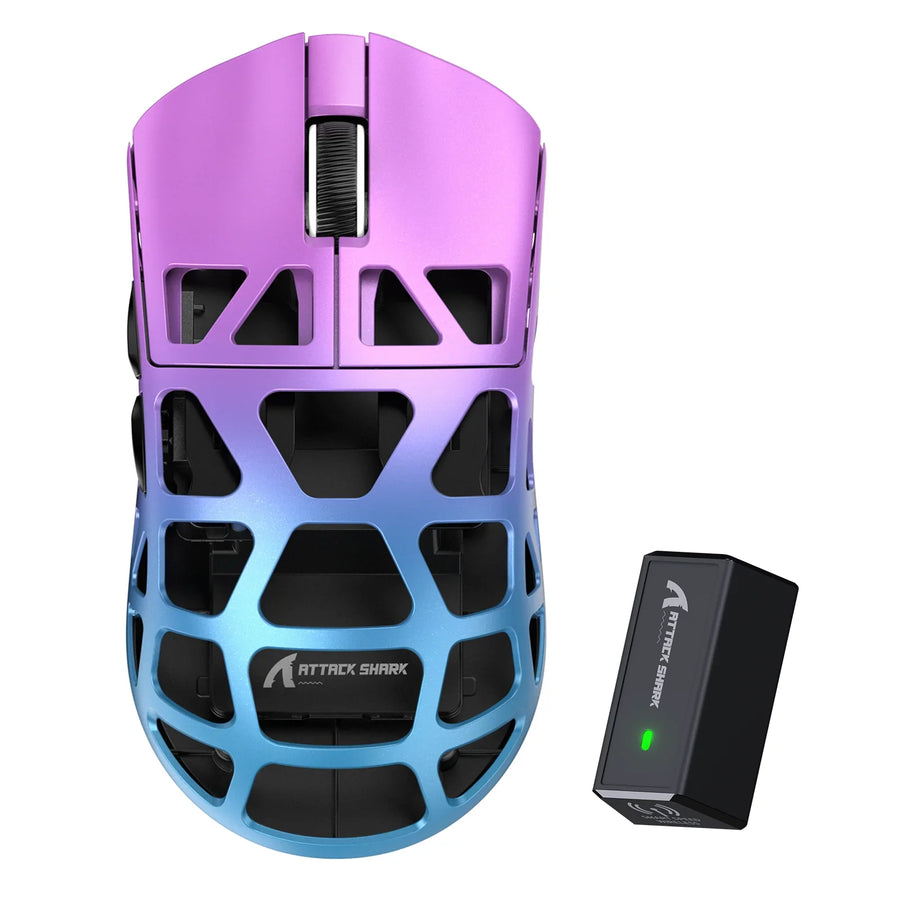
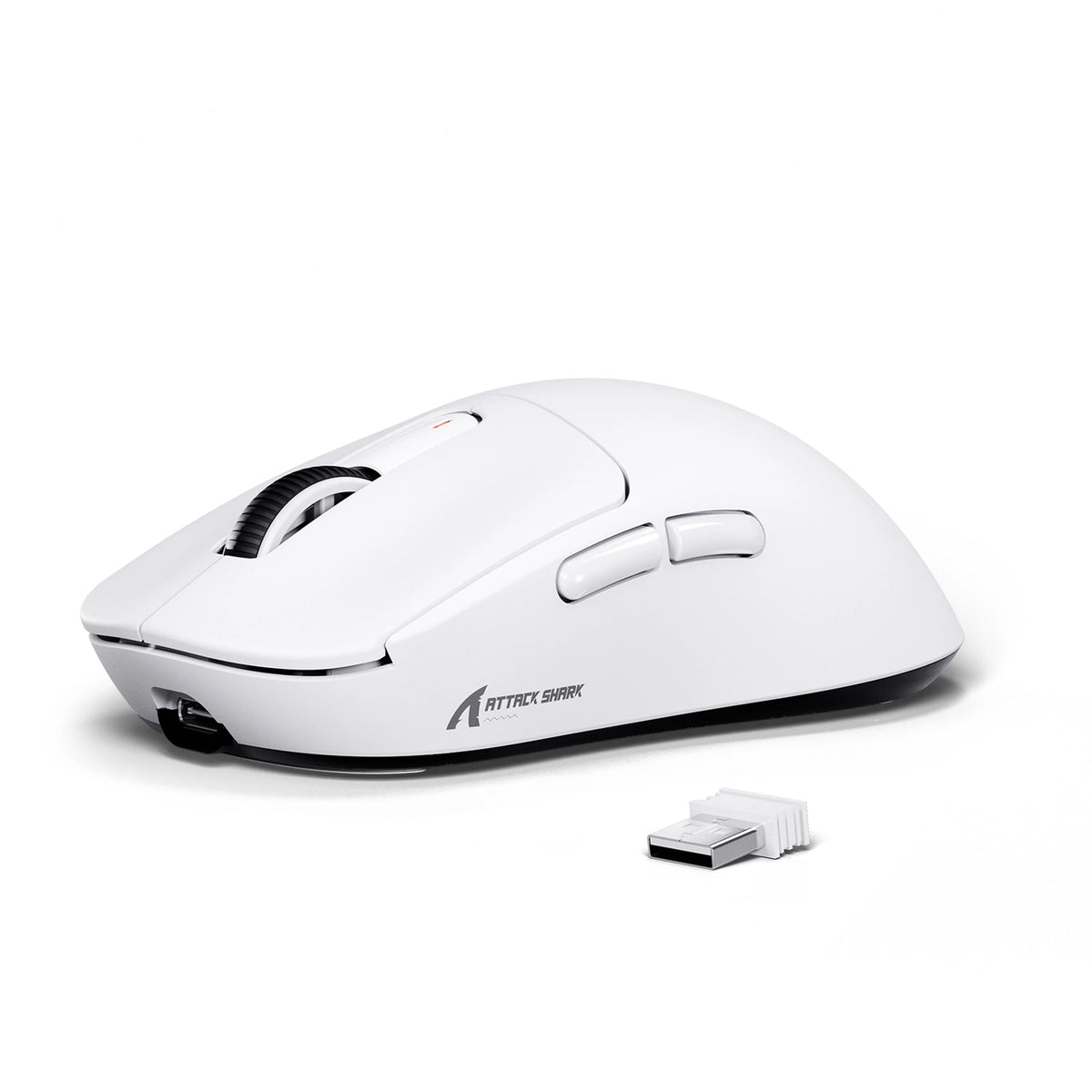
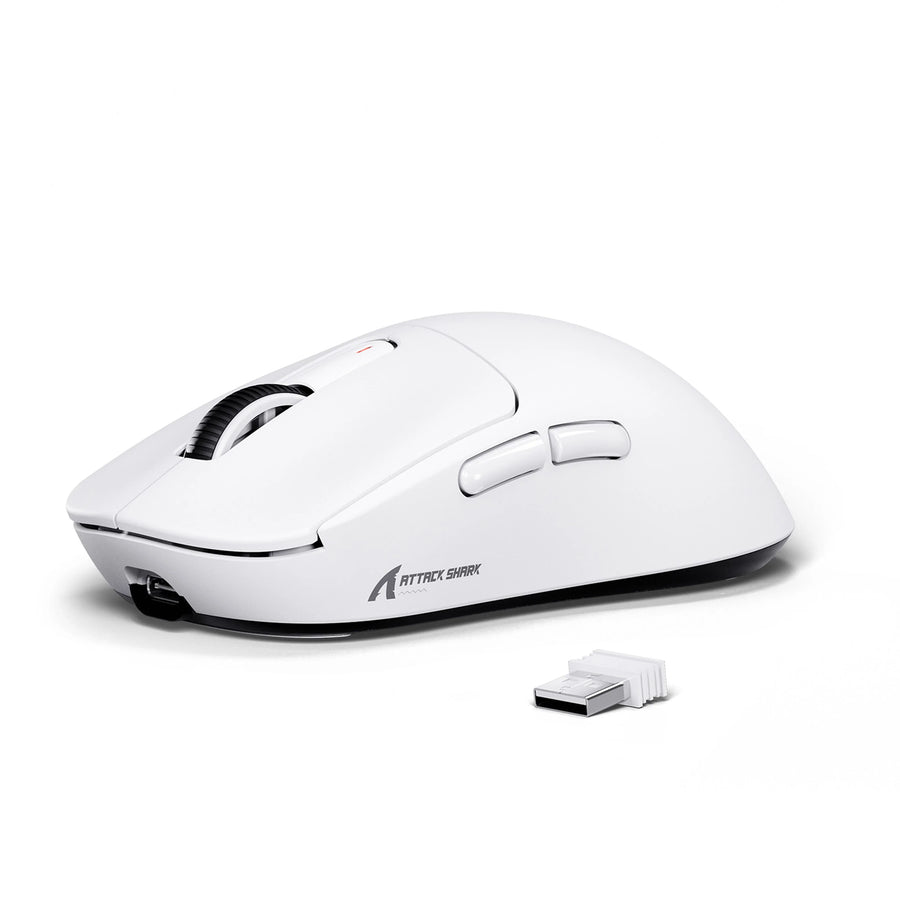
Zo ziet dit eruit op één model. Onze X3 draadloze gamingmuis biedt zes instelbare DPI-niveaus tot 26.000 DPI. Je stelt de DPI in met onze stuurprogrammasoftware of met een webconfigurator waarmee je instellingen wijzigt zonder de pc-software te installeren. De instellingen worden opgeslagen in het interne geheugen van de muis. Op de productpagina staat niet vermeld of je bij de X3 niveaus kunt verwijderen, dus raadpleeg de handleiding van de X3 voordat je uitgaat van minder dan zes niveaus.

Voorkom onbedoeld wisselen van DPI alleen met bevestigde bedieningselementen
Je kunt onbedoeld wisselen alleen bij de bron voorkomen als er voor jouw model een bediening specifiek voor de DPI-knop is gedocumenteerd. Als dat niet zo is, bescherm je jezelf het best met een kleine, bekende groep stappen, zodat een onbedoelde druk gemakkelijk opvalt.
- Zoek naar een instelling die de DPI-knop noemt. Zoek in de handleiding of software naar een optie om de DPI-cyclusknop te vergrendelen, uit te schakelen of opnieuw toe te wijzen. Pas die toe als je zo'n optie vindt. Druk vervolgens op de DPI-knop en controleer of de actieve stap hetzelfde blijft.
- Beschouw algemene knopprogrammering niet als een DPI-vergrendeling. Met onze X3-software kun je knoppen programmeren. Op de productpagina staat niet vermeld of de DPI-cyclusknop daar een van is, dus raadpleeg de X3-handleiding en software voordat je op een vergrendeling of nieuwe toewijzing vertrouwt.
- Ga ervan uit dat de knop actief is als er geen optie is gedocumenteerd. Vertrouw niet op onofficiële oplossingen. Houd de groep stappen klein, noteer elke waarde en gebruik de onderstaande controleprocedures wanneer bewegingen niet goed aanvoelen.
- Controleer opnieuw na updates. Als je nieuwe software of firmware installeert, controleer dan door nogmaals op de DPI-knop te drukken of een gedocumenteerde vergrendeling of knoptoewijzing nog steeds actief is.
Controleer de actieve stap en andere gevoeligheidsinstellingen
Als bewegingen plotseling sneller of langzamer aanvoelen, test dan elke instelling afzonderlijk en laat de andere ongemoeid. Werk in deze volgorde:
- Controleer de actieve DPI-stap. Gebruik de gedocumenteerde indicator of software-uitlezing van je model. Raad niet naar een stap op basis van een lichtkleur die niet in de handleiding wordt uitgelegd. Als er geen indicator is gedocumenteerd, gebruik dan de methode om DPI-stappen met een liniaal in kaart te brengen van DPI Analyzer als kruiscontrole. Voer de ingestelde DPI in, maak meerdere bewegingen langs een liniaal, meet vervolgens elke met een knop geselecteerde stap en sla die op in een eigen stappositie. Het resultaat is een schriftelijke kaart van de cyclus van je DPI-knop, gebaseerd op gemeten uitvoer.
- Houd de gevoeligheid van de game constant. Noteer de huidige gevoeligheidswaarde van de game en verander deze niet terwijl je de DPI-stappen van de muis controleert. In de handleiding van Aimlabs worden de gamegevoeligheid en de DPI van de muis als afzonderlijke waarden behandeld: DPI is de hardware-instelling op de muis en de gevoeligheid stel je in via het instellingenmenu van de game. Controleer of wijzig de gamewaarde als een aparte stap.
- Controleer de aanwijzersnelheid van Windows. Ga in Windows 11 naar Start > Instellingen > Bluetooth & apparaten > Muis en bekijk de schuifregelaar voor de aanwijzersnelheid in Windows 11. Dit is een systeeminstelling, geen DPI-stand of gevoeligheidsinstelling in de game. Onze handleiding over andere aanwijzerinstellingen van Windows behandelt aanwijzerversnelling als de cursor nog steeds onregelmatig aanvoelt.
- Verander één ding en test opnieuw. Pas één instelling aan en beweeg de muis opnieuw. Als het anders aanvoelt, weet je welke instelling de oorzaak was.
Als de resultaten nog steeds niet overeenkomen met je aantekeningen, verander dan nog niets. Controleer eerst opnieuw welke stand actief is, daarna de gevoeligheidswaarde in de game en pas daarna een van beide opnieuw aan.
Veelgestelde vragen
Is CPI dezelfde instelling als DPI?
Voor deze taak wel. De handleiding van Aimlabs noemt dit "CPI/DPI" en beschrijft het als de hardware-instelling op je muis. Je muissoftware kan een van beide termen gebruiken voor dezelfde standwaarden.
Hoeveel DPI-standen moet ik behouden?
Als in de handleiding van je muis staat dat je het aantal standen kunt verminderen, behoud dan alleen de standen waarvoor je een duidelijk gebruik hebt, bijvoorbeeld één voor gamen en één voor desktopwerk. Als je model het verwijderen van standen niet ondersteunt, behoud dan de volledige set, maar noteer de extra waarden zodat je ze snel kunt herkennen. Met minder actieve standen zijn er minder verrassende waarden wanneer je per ongeluk op de knop drukt. Er is geen universeel juist aantal of juiste waarde. Wil je zien hoe de resolutie kleine richtingscorrecties beïnvloedt? Lees dan ons artikel over DPI en precisie bij microaanpassingen.

Worden mijn standen overgezet naar een andere computer?
Dat hangt ervan af of je model instellingen op de muis opslaat. Onze X3 slaat instellingen op in het ingebouwde geheugen. Raadpleeg voor andere modellen de handleiding voor informatie over het ingebouwde geheugen of het profielbeheer. Sluit de muis daarna aan op de tweede computer en controleer welke stand actief is.
Komt het DPI-getal in mijn software overeen met de werkelijke uitvoer?
Niet per se. De handleiding van de DPI Analyzer beschrijft de kaart op basis van de liniaal als een weergave van de werkelijke uitvoer van de sensor, niet van de nominale waarden. Als een stand anders aanvoelt dan het getal doet vermoeden, meet die dan voordat je de instelling wijzigt.