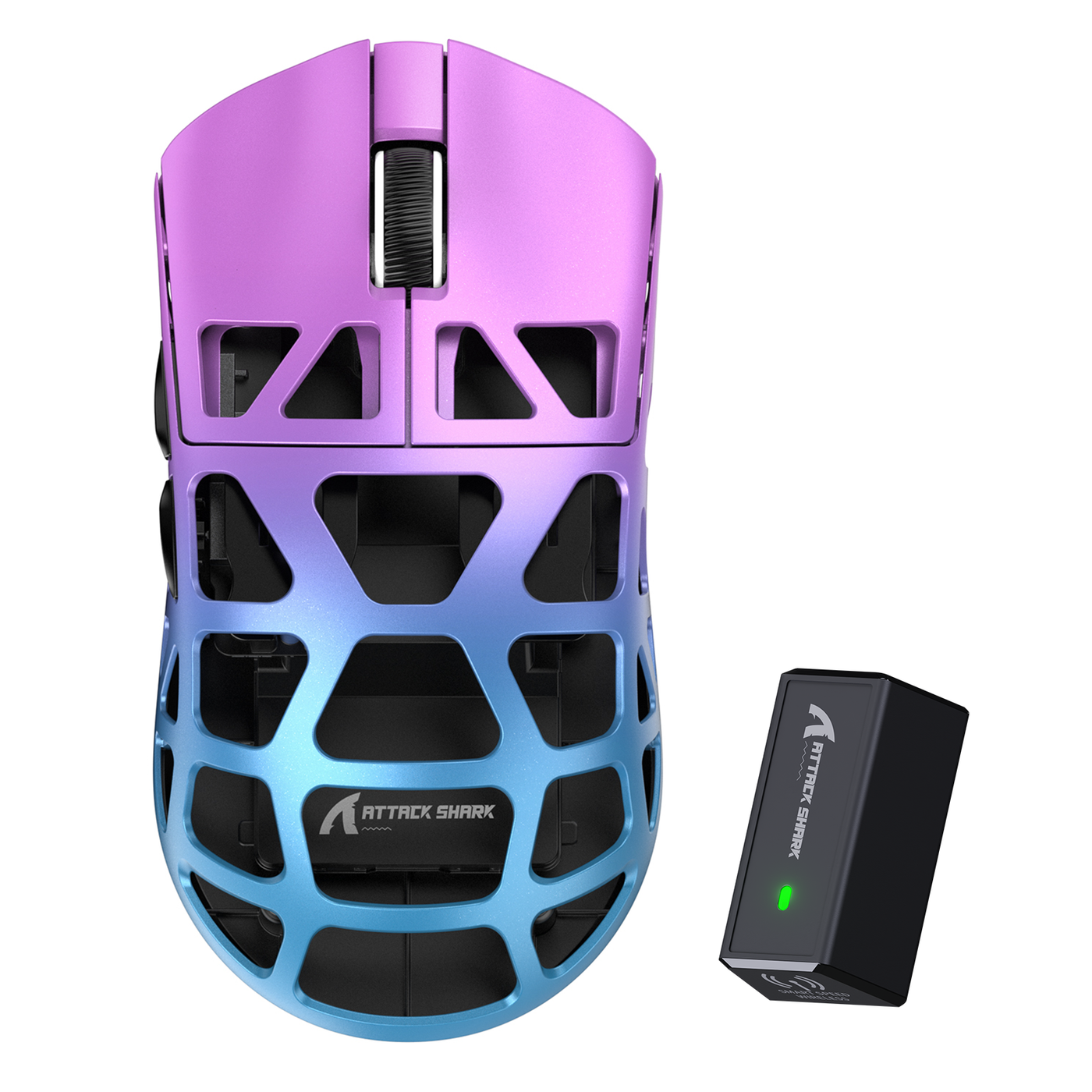
Wanneer een draadloze gamingmuis na de slaapstand geen verbinding meer maakt, begin dan met omkeerbare controles in plaats van ervan uit te gaan dat de muis defect is. Maak eerst onderscheid tussen de slaapstand van de computer en de eigen slaapstand van de muis bij inactiviteit. Test vervolgens de plaatsing van de ontvanger, een tijdelijke Windows-energie-instelling, het opnieuw verbinden en de batterij, beschikbare stuurprogramma-updates en firmware voor het exacte model, maar alleen wanneer dit gedocumenteerd is. Als de storing na deze controles blijft bestaan, neem dan contact op met de ondersteuning of overweeg vervanging.

1. Controleer of de slaapstand van de computer of de slaapstand van de muis bij inactiviteit de oorzaak is
Bepaal eerst de oorzaak: test inactiviteit van alleen de muis terwijl de computer actief blijft en voer daarna één gecontroleerde slaap-waaktest van de computer uit. Het resultaat bepaalt welke probleemoplossingsroute je moet volgen.

Test de muis terwijl de computer actief blijft
Laat de computer volledig actief en laat de muis enkele minuten onaangeroerd liggen. Beweeg hem vervolgens of klik op een knop.
- Als de muis normaal reageert, is de slaapstand van de computer waarschijnlijker de oorzaak en moet je doorgaan met de gecontroleerde slaap-waaktest.
- Als de muis niet ontwaakt, ook al is de computer nooit in de slaapstand gegaan, kan het probleem verband houden met de eigen slaapstand van de muis bij inactiviteit in plaats van met het besturingssysteem.
Vergelijk het resultaat met een gecontroleerde slaapcyclus van de computer
Laat de ontvanger aangesloten, zet de computer bewust in de slaapstand, maak hem weer wakker en probeer de muis direct daarna.
- Een muis die tijdens normale inactiviteit werkt, maar alleen niet meer werkt nadat de computer in de slaapstand is gegaan, moet de onderstaande controles voor de ontvanger en Windows-voeding doorlopen.
- Een muis die bij beide tests niet werkt, kan te maken hebben met model-specifiek slaapgedrag bij inactiviteit. Raadpleeg de documentatie van de exacte fabrikant of neem contact op met de ondersteuning, in plaats van een universele Windows-instelling toe te passen, omdat instellingen voor slaapstand bij inactiviteit niet gestandaardiseerd zijn voor draadloze muizen.
Dit resultaat van twee tests is een eerste classificatie, geen bewijs van een hardwarefout. Concludeer niet op basis van één mislukte ontwaakcyclus dat de muis defect is.
| Testresultaat | Volgende route |
|---|---|
| De muis werkt alleen niet meer nadat de computer in de slaapstand is gegaan | Ga verder met de plaatsing van de ontvanger en de toepasselijke Windows-energietest. |
| De muis werkt ook niet meer na normale inactiviteit | Raadpleeg de documentatie over de slaapstand bij inactiviteit van het exacte model of neem contact op met de ondersteuning. |
| De storing blijft bestaan nadat de voorgeschreven controles zijn uitgevoerd | Noteer de resultaten en gebruik deze om de ondersteunings- of vervangingsbeslissing in sectie 6 te nemen. |
2. Verplaats de ontvanger naar een directe USB-poort
Bij een probleem dat alleen tijdens de slaapstand optreedt, vergelijkt u het huidige USB-pad met een directe USB-poort van de computer voordat u instellingen wijzigt.
Omzeil hubs en docks eerst
Haal de ontvanger uit elke hub, elk dock, elke monitorhub of elke verlengkabel van het voorpaneel en sluit hem rechtstreeks aan op een USB-poort van de computer zelf. Microsoft raadt aan een andere USB-poort te proberen, een hub te omzeilen en het batterijniveau te controleren voordat u dieper gaat troubleshooten. Houd de muis tijdens deze test opgeladen, zodat het batterijniveau niet wordt verward met de verbindingsvariabele.
Lees het resultaat voordat u verdergaat
Als de muis na de slaapstand nu betrouwbaar ontwaakt, was het hub- of dockpad een relevante variabele. Laat de ontvanger op een directe poort aangesloten, of probeer een andere directe poort als u de oorspronkelijke poort weer nodig hebt. Als de eerste directe poort niets verandert, probeert u een andere directe poort voordat u verdergaat. Als het gedrag bij het ontwaken nog steeds niet verandert, is het hub- of dockpad waarschijnlijk niet de oorzaak en test u vervolgens de energie-instellingen van Windows. Lezers die ook algemene 2,4GHz-interferentie opmerken, kunnen onze gids voor USB 3-interferentie raadplegen voor tips over poortplaatsing, hoewel dat losstaat van het probleem met het ontwaken uit de slaapstand dat hier wordt behandeld.
3. Test het Windows-energiebeheer voor USB
Als rechtstreeks aansluiten via USB het probleem met het ontwaken niet oplost, gebruikt u een tijdelijke vergelijking in Windows om te bepalen of selectieve USB-onderbreking relevant is.
Voer de Windows-test voor selectieve USB-onderbreking uit
Dit is een tijdelijke diagnose en geen permanente wijziging van instellingen. Noteer eerst uw huidige waarden, zodat u ze kunt herstellen.
- Open het Configuratiescherm, ga naar Hardware en geluiden en vervolgens naar Energiebeheer.
- Selecteer Instellingen voor energiebeheerschema wijzigen voor uw actieve schema en selecteer vervolgens Geavanceerde energie-instellingen wijzigen.
- Vouw USB-instellingen uit, vervolgens Instellingen voor selectieve USB-onderbreking, en stel zowel Op batterij als Aangesloten in op Uitgeschakeld.
- Zet de computer in de slaapstand, maak hem weer wakker en test de muis.
De gedocumenteerde procedure van Microsoft vereist dat beide energiestanden gedurende één slaap-waakcyclus worden getest. Als de muis nu wel correct uit de slaapstand komt, wijst dat erop dat selectieve onderbreking relevant kan zijn. Als er niets verandert, zet u de oorspronkelijke waarden terug en gaat u verder. Laat USB-energiebeheer niet uitgeschakeld als standaardresultaat van een test waarin niets is veranderd.
Houd de instructies voor macOS apart
macOS biedt niet dezelfde instellingen voor selectieve slaapstand als Windows, dus probeer deze test daar niet na te bootsen. Maak de Mac in plaats daarvan wakker en controleer of de verbinding met de ontvanger of de Bluetooth-koppeling nog aanwezig is. Als de verbinding na het ontwaken consequent wegvalt, controleer dan de documentatie van de fabrikant van de exacte muis voor macOS-specifieke verbindingsinstellingen in plaats van aan te nemen dat een oplossing voor Windows van toepassing is.
4. Opnieuw verbinden, opnieuw koppelen en de batterij controleren
Als de vergelijking van de voedingsbron het probleem niet oplost, reset je de verbinding en controleer je de voedingsbron van de muis voordat je doorgaat met software-updates.
De verbinding met de ontvanger resetten
Koppel de USB-ontvanger los, wacht ongeveer 10 seconden en sluit hem weer aan. Test de muis onmiddellijk en voer daarna nog één slaap-waakcyclus uit om te zien of de oplossing standhoudt of de verbinding opnieuw wordt verbroken.
Controleer opladen, batterij en koppeling alleen indien nodig
- Laad de muis op of vervang de batterijen, indien van toepassing, voordat je conclusies trekt over de ontvanger. Onze handleiding voor muizen met een bijna lege batterij legt uit hoe het batterijniveau de draadloze stabiliteit kan beïnvloeden als je meer informatie wilt.
- Gebruik alleen een resetknop of koppelingsbediening op de ontvanger of muis als de handleiding van het exacte model die bediening en de bijbehorende volgorde vermeldt. Deze bedieningen zijn niet gestandaardiseerd bij draadloze muizen.
- Als het opnieuw aansluiten van de ontvanger het probleem één keer oplost, maar de verbinding na de volgende slaapcyclus weer wordt verbroken, noteer dan dat terugkerende patroon voordat je doorgaat met software-updates.
5. Controleer drivers vóór modelspecifieke firmware
Pas nadat je de eerdere controles hebt uitgevoerd, kijk je naar software-updates, en alleen binnen duidelijke grenzen.
Controleren op beschikbare Windows-driverupdates
Voer Windows Update uit en selecteer Naar updates zoeken. Als er niets relevants verschijnt, open je Apparaatbeheer, zoek je de vermelding van de muis of ontvanger en controleer je of Windows een driverupdate aanbiedt. Mogelijk is er geen relevante update beschikbaar, dus forceer geen wijziging wanneer Windows er geen aanbiedt.
Behandel firmware als een beslissing waarvoor het exacte model vereist is
Firmware verschilt van een driverupdate. Controleer het exacte muismodel en de modus voor de draadloze verbinding voordat je iets downloadt, en gebruik alleen de officiële instructies van de fabrikant voor dat specifieke model. Gebruik firmware alleen wanneer die instructies aangeven dat dit relevant is voor het waargenomen probleem. Gebruik nooit een firmwarebestand van een ander model en onderbreek een update nooit nadat deze is gestart. Als je het exacte officiële bestand of de exacte procedure niet kunt verifiëren, stop dan en neem contact op met de ondersteuning in plaats van te gokken.
6. Bepaal of je contact moet opnemen met de ondersteuning of de muis moet vervangen
Een aanhoudende storing na de controles in de aangegeven volgorde, vooral op een andere geschikte computer als die beschikbaar is, is het moment om te stoppen met het herhalen van algemene oplossingen en het probleem te escaleren.
Voer een beknopte eindcontrole uit
- Controleer of de ontvanger rechtstreeks op een USB-poort is aangesloten.
- Controleer of je de verbinding met de ontvanger hebt gereset en de batterij of lading hebt gecontroleerd.
- Controleer of je de relevante Windows-voedingstest of de verbindingscontrole op macOS hebt uitgevoerd.
- Controleer of Windows Update en Apparaatbeheer geen relevante stuurprogramma-update aangaven, of dat je een dergelijke update hebt geïnstalleerd.
- Herhaal één slaap-waakcyclus zonder iets anders te wijzigen en noteer het resultaat.
- Test de muis op een andere geschikte computer zodra dat mogelijk is.
Kies ondersteuning of vervanging
Als een draadloze gamingmuis na de slaapstand de verbinding blijft verbreken, zelfs na een rechtstreekse USB-verbinding, een reset van de ontvanger, de relevante voedingstest en een test op een andere geschikte computer, wijst die aanhoudende storing erop dat je contact moet opnemen met de ondersteuning of vervanging moet overwegen. Noteer het exacte muismodel, de verbindingsmodus, het besturingssysteem en de resultaten van elke test. Neem vervolgens contact op met ons ondersteuningsteam, zodat we kunnen helpen vaststellen of het probleem door de computer of door het apparaat wordt veroorzaakt. Bekijk de toepasselijke ondersteunings- of retourmogelijkheden voordat je de muis vervangt.
Veelgestelde vragen
Waarom verbreekt mijn draadloze gamingmuis alleen na de slaapstand de verbinding?
Begin met sectie 1. Werkt de muis tijdens normale inactiviteit, maar niet nadat de computer in de slaapstand is gegaan, volg dan de stappen voor de ontvanger en de toepasselijke Windows-voedingsinstellingen. Werkt de muis ook niet terwijl de computer actief blijft, raadpleeg dan de documentatie over de slaapstand bij inactiviteit van het specifieke model of neem contact op met de ondersteuning.
Kan een USB-hub ervoor zorgen dat mijn draadloze muis na de slaapstand de verbinding verbreekt?
Ja, een hub, dock, monitorhub of aansluiting op het voorpaneel kan een variabele zijn in de verbindingsroute van de ontvanger. Sluit de ontvanger rechtstreeks aan op een USB-poort van de computer. Verbetert het ontwaken daarna, gebruik dan deze opstelling; zo niet, probeer dan een andere rechtstreekse poort en ga verder met de Windows-voedingstest.
Hoe voorkom ik dat mijn draadloze muis in de slaapstand gaat?
Sommige muizen bieden in hun software een time-out voor inactiviteitsslaap, maar dit is niet universeel en de menunamen verschillen. Raadpleeg de handleiding van je specifieke muis of de bijbehorende software in plaats van ervan uit te gaan dat elk model dezelfde instelling heeft.
Wat moet ik doen als mijn muis na de slaapstand nog steeds de verbinding verbreekt?
Gebruik het stopmoment in sectie 6. Voer de controles in de aangegeven volgorde uit en test de muis, indien mogelijk, ook op een andere geschikte computer. Noteer de resultaten en neem contact op met de ondersteuning. Overweeg vervanging pas na die aanhoudende storing op meerdere computers en nadat je de toepasselijke ondersteunings- of retourmogelijkheden hebt bekeken.