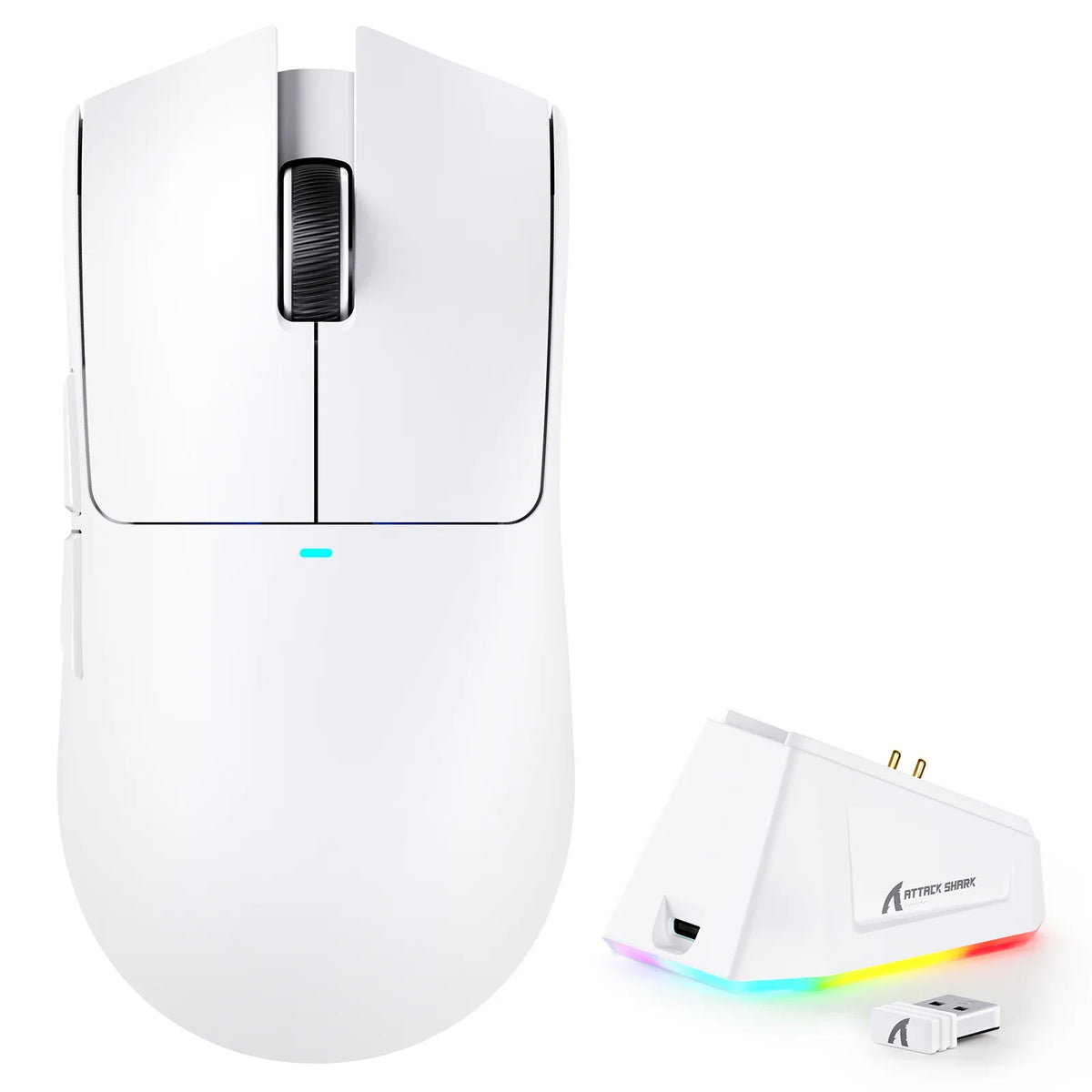
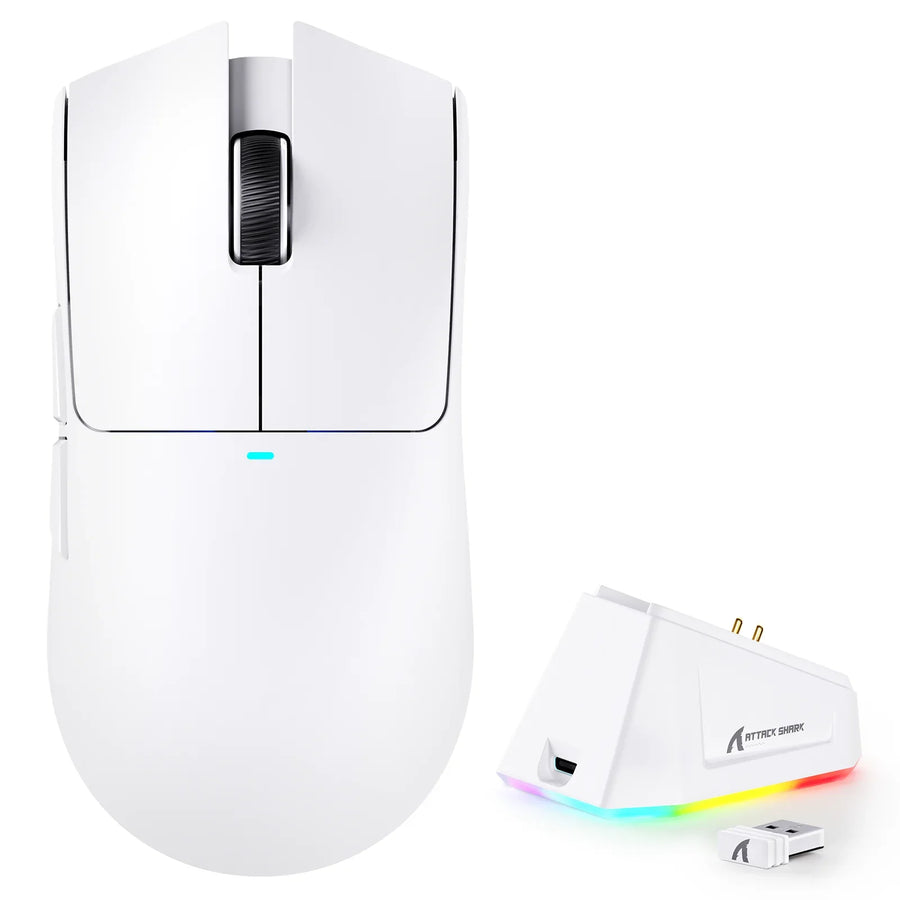
Controleer eerst of het probleem beperkt is tot het oplaaddock en geen algemener batterijprobleem is. Plaats de muis recht terug en controleer vervolgens of elke pogo-pin normaal beweegt en terugveert.
Als een pin vastzit, verzonken is of zichtbaar beschadigd is, of als het opladen nog steeds niet werkt nadat je de kabel en stroombron hebt uitgesloten, stop dan en neem contact op met modelspecifieke ondersteuning in plaats van het dock zelf te openen.
Bevestig het defect voordat je het dock aanraakt
Stel voordat je hardware inspecteert vast of het probleem bij het dock ligt of dat de muis een algemener oplaadprobleem heeft. Dat bepaalt of je begint met contactcontroles of met contact opnemen met de ondersteuning.
- Zet de muis aan en controleer of hij nog draadloos werkt. Als de muis helemaal niet meer draadloos werkt, wijst dat op een breder probleem dan alleen het dock.
- Noteer het batterijniveau, plaats de muis een paar minuten op het dock en controleer of het niveau verandert.
- Als er voor jouw exacte muismodel een andere oplaadmethode is beschreven, zoals een USB-kabel, probeer die dan. Als de muis op die manier wel oplaadt maar niet via het dock, richt je dan op het dock, de pinnen en de stroomvoorziening ervan.
- Als geen enkele gedocumenteerde methode de muis oplaadt, ga er dan niet van uit dat het dock de oorzaak is. Ook de batterij of een ander intern onderdeel kan een rol spelen; daarvoor zijn tests nodig die specifiek zijn voor het model, in plaats van meer externe controles.
- Laat de behuizing in deze fase dicht. Alle eerste stappen moeten extern en omkeerbaar zijn.
Herstel het contact door de uitlijning en de contactpunten aan de onderkant van de muis te controleren
Een magneet kan de muis op zijn plek trekken zonder te garanderen dat de oplaadpinnen de metalen contactpunten aan de onderkant raken. Als het opladen begint of stopt wanneer je de muis een beetje verschuift, zijn de uitlijning en het contact met de contactpunten de nuttigste volgende controles.
Plaats de muis op het dock zonder erop te drukken en laat de magneet hem op zijn plek trekken. Controleer waar de pinnen van het dock terechtkomen ten opzichte van de oplaadcontacten van de muis. Als je de muis eerder normaal hebt zien opladen, vergelijk dan de posities. De veerweg van veerbelaste pogo-pinnen is bedoeld om kleine uitlijnfouten op te vangen, dus een kleine opening of stoflaag is waarschijnlijker dan een pin die helemaal verkeerd zit. Als de muis na opnieuw plaatsen weer oplaadt, zorg er dan telkens voor dat hij recht op het dock staat. Controleer de veerweg van de pinnen alleen als het probleem terugkeert. Als opnieuw plaatsen niets verandert, zijn de pinnen of de stroomvoorziening van het dock waarschijnlijker oorzaken; de volgende twee gedeelten behandelen die controles.
Controleer de beweging van de pogo-pinnen zonder ze te forceren
Elke oplaadpin heeft een interne veer die tegen het contactvlak van de muis drukt. Een pin die niet goed kan bewegen, kan de verbinding verhinderen, zelfs als de muis goed lijkt te zijn geplaatst. Controleer dit terwijl de stekker van het dock uit het stopcontact is en forceer het mechanisme niet.

- Koppel het dock los van de stroom voordat je de pinnen van dichtbij bekijkt. Zo voorkom je dat je een contactpunt aanraakt waar stroom op staat.
- Vergelijk de hoogte en reinheid van de twee pinnen en kijk of ze even hoog zitten.
- Druk met een vingertop of een zacht, droog voorwerp voorzichtig op het zichtbare uiteinde van de pin en kijk of die terugveert. Veerbelaste pogo-pinnen gebruiken een plunjer en een interne spiraalveer om druk te behouden. Als beide pinnen normaal bewegen, is dat dus een goed teken.
- Stop als een pin verzonken of scheef zit, of niet terugveert nadat je hem hebt losgelaten. Neem contact op met de ondersteuning in plaats van harder te duwen, te wrikken of smeermiddel aan te brengen.
- Als beide pinnen normaal bewegen, sluit je de stroom weer aan en test je opnieuw met de muis recht geplaatst en zonder kracht uit te oefenen, voordat je aanneemt dat de pinnen de oorzaak zijn.
Sluit de kabel en stroombron van het dock uit als oorzaak
Een dock kan stroom lijken te krijgen omdat het indicatielampje brandt of de kabel is aangesloten, maar toch te weinig stroom ontvangen om de muis op te laden. Door de kabel en stroombron los van de muis te testen, kun je vaststellen of het probleem aan de invoerkant zit.
Verander één variabele tegelijk. Probeer eerst de oorspronkelijke kabel van het dock in een andere USB-poort op dezelfde computer en noteer of het resultaat verandert. Probeer daarna, alleen als de documentatie van je model dit toestaat, een andere kabel of een netadapter die voldoet aan de gedocumenteerde vereisten van het dock. Alleen de vorm van een USB-C-stekker zegt niet of een kabel, poort of oplader compatibele stroom levert. Beschouw elke verwisseling dus als een test en niet als een gegarandeerde oplossing. Als het dock anders reageert met een nieuwe kabel of poort, was de oorspronkelijke stroomtoevoer waarschijnlijk de beperkende factor. Als er niets verandert, controleer dan opnieuw de contactpunten hierboven of neem contact op met de modelspecifieke ondersteuning, in plaats van onderdelen op goed geluk te vervangen.
Reinig alleen de contactoppervlakken waarvoor je model reiniging toestaat
Reinigingsmethoden zijn niet veilig voor elke draadloze muis en elk dock. Raadpleeg daarom de documentatie van je specifieke model voordat je iets reinigt. Experimenteer niet met een willekeurige vloeistof of een willekeurig hulpmiddel; zo kan een beheersbaar probleem met de contactpunten permanente schade veroorzaken.
Als de documentatie van je model een veilige reinigingsmethode beschrijft, koppel dan eerst zowel de muis als het dock los van de stroom. Gebruik alleen de goedgekeurde hoeveelheid en het voorgeschreven hulpmiddel. Zorg dat er geen vloeistof in de behuizing van het dock blijft staan, tenzij de documentatie dit uitdrukkelijk toestaat, en laat alle oppervlakken volledig drogen voordat je iets weer aansluit. Test daarna opnieuw door de muis normaal en zonder kracht te plaatsen. Beschrijft de documentatie van je model geen reinigingsmethode, reinig de contactpunten dan niet. Beperk je tot de uitwendige controle uit de vorige onderdelen en neem contact op met de ondersteuning als het probleem aanhoudt.
Gebruik tests waarbij je telkens maar één variabele verandert om het defecte onderdeel te vinden
Nadat je de muis opnieuw hebt geplaatst, de pinnen hebt gecontroleerd en de kabel of stroombron hebt vervangen, kunnen de resultaten de waarschijnlijke oorzaak helpen bepalen, zonder te bewijzen welk onderdeel defect is. Gebruik het patroon om de volgende test te kiezen, niet als definitieve diagnose.
| Wat er veranderde tijdens je tests | Nuttigste volgende stap |
|---|---|
| Het opladen wordt hervat nadat je de muis recht hebt teruggeplaatst | Houd de muis steeds op dezelfde manier geplaatst; controleer de pinnen opnieuw als het probleem terugkomt |
| Een pin beweegt niet of keert niet normaal terug | Stop met de mechanische controles en neem contact op met de ondersteuning |
| Het opladen begint met een andere kabel of poort | Beschouw de oorspronkelijke kabel of stroombron als de waarschijnlijke oorzaak |
| Er verandert niets bij alle externe tests | Neem contact op met de modelspecifieke ondersteuning en geef je testresultaten door |
Een storing die alleen optreedt bij het dock, terwijl een gedocumenteerde alternatieve methode de muis wel oplaadt, wijst erop dat het dock en de verbinding ervan met de muis de belangrijkste verdachten zijn. Werkt geen enkele oplaadmethode, dan kan de batterij of een ander intern onderdeel de oorzaak zijn. Om dat te testen, zijn stappen nodig die je niet veilig kunt uitvoeren zonder de behuizing te openen. Hoe dan ook, als de storing na deze controles steeds terugkomt, is dat reden genoeg om hulp te vragen voordat je weet om welk onderdeel het precies gaat.
Weet wanneer je moet stoppen en modelspecifieke ondersteuning moet inschakelen
Stop met het oplossen van problemen als een pin beschadigd is of niet terugveert, als het opladen na de bovenstaande controles nog steeds abnormaal verloopt, of als je voor de volgende stap de muis of het dock moet openen. Neem dan contact op met de ondersteuning in plaats van zelf een reparatie te improviseren.
Als je een apparaat opent of een niet-ondersteunde reparatie probeert, kan dit gevolgen hebben voor de fabrieksgarantie. Lees hoe reparatiepogingen je garantie beïnvloeden voordat je verder gaat dan een externe inspectie. Houd de exacte modelnaam, het probleem en de resultaten van je tests met het opnieuw plaatsen, de pinnen en de kabel bij de hand wanneer je contact opneemt met de ondersteuning. Deze informatie kan helpen bij het stellen van een diagnose. Als je een ATTACK SHARK-muis of -dock gebruikt, kan ons team je door de modelspecifieke stappen begeleiden. Je kunt ook rechtstreeks contact opnemen met de ondersteuning in plaats van te gokken op een oplossing die mogelijk niet bij jouw apparaat past. Veel betaalbare draadloze gamingmuizen gebruiken hetzelfde dockontwerp met pogo-pinnen, waaronder sommige goedkope gamingmodellen. Deze controles zijn dus breed toepasbaar, hoewel de indeling en indicatielampjes per model verschillen.
Veelgestelde vragen
Waarom laadt mijn muis alleen op als ik hem op het dock verplaats of aandruk?
Als opladen alleen lukt wanneer je de muis verplaatst, wijst dat meestal op de uitlijning, vuile contactvlakken of de druk van de pinnen, en niet op de batterij. Plaats de muis recht terug zonder extra druk uit te oefenen en controleer de pinnen zoals hierboven beschreven als het probleem blijft terugkomen.
Kan ik ontsmettingsalcohol gebruiken om de oplaadpinnen van een draadloze muis schoon te maken?
Geen enkele reinigingsmethode is veilig voor elke muis en elk dock. Raadpleeg daarom eerst de documentatie van jouw exacte model. Spuit of giet nooit vloeistof rechtstreeks in het dock zonder bevestigde, modelspecifieke aanwijzingen.
Kan ik het dock testen met een willekeurige USB-kabel of oplader?
Een andere kabel of poort is nuttig als gecontroleerde test, maar alleen als deze geschikt is volgens de documentatie van jouw model. Dat de aansluiting dezelfde vorm heeft, betekent niet automatisch dat een kabel, oplader of poort compatibel is met je dock.
Wanneer moet ik stoppen met het oplossen van problemen en contact opnemen met de ondersteuning?
Stop als een pin beschadigd is of niet terugveert, als het opladen na je externe controles nog steeds abnormaal verloopt, of als je de muis of het dock zou moeten openen om het probleem te verhelpen. Neem contact op met de ondersteuning voor jouw model en geef het exacte model en de testresultaten door voordat je het apparaat uit elkaar haalt.