Een draadloze gamingmuis voor laptop en desktop kan goed werken wanneer elke computer over een geschikte verbinding beschikt. Laat de 2,4GHz-ontvanger aangesloten op de gamingdesktop, koppel de muis via Bluetooth aan de laptop en houd bedraad USB als terugvaloptie beschikbaar als de muis bedraad gebruik ondersteunt. De belangrijkste vraag is of de verbindingsopties en modusbediening van de muis passen bij je bureau-routine.

Kan één draadloze gamingmuis voor laptop en desktop goed werken?
Ja. Wijs de 2,4GHz-ontvanger toe aan de gamingdesktop, gebruik Bluetooth voor de laptop wanneer beide apparaten dit ondersteunen en gebruik bedraad USB als terugvaloptie wanneer de muis bedraad gebruik ondersteunt.
Controleer voordat je Bluetooth kiest of de laptop dit ondersteunt. Microsoft legt uit dat een Windows-apparaat Bluetooth nodig heeft om te koppelen, terwijl een USB-Bluetoothadapter deze mogelijkheid kan toevoegen aan een Windows-computer zonder ingebouwde Bluetooth. Bekijk de Bluetooth-ondersteuning voor Windows voordat je Bluetooth als laptopverbinding instelt.

| Toegewezen verbinding | Voorbereiding | Actie voor het wisselen | Meest geschikt voor |
|---|---|---|---|
| 2,4GHz-ontvanger op desktop | Sluit de ontvanger aan op een geschikte USB-poort van de desktop | Selecteer de 2,4GHz-modus van de muis | Veelvuldig gamen op de desktop terwijl de ontvanger aangesloten blijft |
| Bluetooth op laptop | Koppel de muis aan een laptop met Bluetooth of een compatibele adapter | Selecteer Bluetooth; koppel alleen opnieuw als het product dit vereist | Werken, studeren of algemeen gebruik op de laptop zonder de ontvanger te verplaatsen |
| Bedraad USB als terugvaloptie | Controleer of de muis bedraad gebruik ondersteunt en houd de kabel binnen handbereik | Sluit de kabel aan en selecteer de aangegeven bedrade modus | Opladen, problemen oplossen of gebruik met kabel wanneer dit wordt ondersteund |
Deze opstelling beperkt het verplaatsen van de ontvanger, maar betekent niet dat de muis actief met beide computers verbonden blijft of automatisch beide koppelingen onthoudt. Opbergruimte voor de ontvanger helpt verlies te voorkomen wanneer je de muis meeneemt; het betekent niet dat je actief tussen twee computers kunt schakelen. Let bij het kiezen van een opstelling op de modusbediening, het koppelingsgedrag, de vereiste connectoren en bedraad gebruik van de muis.
Een specificatie met drie modi kan dit plan ondersteunen en de verbindingsopties met drie modi bieden een relevante winkelcategorie. Stem de vermelde modi en connectorvereisten af op de beschikbare USB-poort van de desktop, de Bluetooth-ondersteuning van de laptop en eventuele adapter die je aan je bureau nodig hebt.
Hoe stel je de muisworkflow voor twee computers in en test je die?
Stel elke verbinding afzonderlijk in en test daarna het volledige wisselen van desktop naar laptop op de plek waar je de muis gebruikt. Een geslaagde eerste verbinding laat niet zien of de routine praktisch is tijdens een normale werkdag of gamesessie.
- Begin met de verbindingsinstructies. Zoek de productinstructies voor 2,4GHz, Bluetooth, bedraad gebruik, de modusbediening, ondersteunde computersystemen en de plaatsing van de ontvanger. Als de instructies niet uitleggen hoe je wisselt of hoe bedraad gebruik werkt, baseer je routine dan niet op die functie.
- Sluit de desktopontvanger aan. Sluit de 2,4GHz-ontvanger aan op de USB-poort van de gamingdesktop die je hiervoor wilt gebruiken. Plaats de ontvanger zoals je dat tijdens het gamen zou doen en controleer vervolgens of de muis reageert.
- Koppel de laptop via Bluetooth. Zet de muis in de aangegeven vindbare modus of Bluetooth-modus. Open in Windows de Bluetooth-instellingen, maak de muis vindbaar en selecteer hem wanneer hij verschijnt. Volg de eigen instructies van de muis voor eventuele extra stappen.
- Zoek de modusbediening. Bepaal welke fysieke schakelaar, knop of softwareactie de verbinding met de desktop en laptop selecteert. Een review van PC Gamer over een muis met twee draadloze modi stelde vast dat de 2,4GHz/Bluetooth-schakelaar lastig nauwkeurig te bedienen was. Dat modelspecifieke resultaat is een reden om de bediening aan je bureau te testen voordat je erop vertrouwt voor veelvuldig wisselen.
- Test bedraad gebruik alleen wanneer dit wordt vermeld. Sluit de kabel aan op de computer die de terugvalverbinding gebruikt. Controleer of de muis reageert en of de kabel lang genoeg is zonder over het werkgebied te trekken. Alleen een oplaadpoort betekent niet dat elke muis op dezelfde manier bedraad kan worden gebruikt.
- Wissel meerdere keren in beide richtingen. Ga van desktop naar laptop en terug zonder je geplande bureau-indeling te wijzigen. Noteer of je een keuzeknop moet indrukken, de ontvanger moet verplaatsen, de Bluetooth-koppeling opnieuw moet uitvoeren, een kabel opnieuw moet aansluiten of moet wachten totdat de juiste computer de muis herkent.
- Zorg dat de routine herhaalbaar blijft. Bewaar de ontvanger bij de desktop en houd de kabel binnen handbereik als die verbindingen onderdeel van je plan zijn. Voer het wisselen opnieuw uit na het opnieuw aansluiten of opladen, zodat de test overeenkomt met normaal gebruik. Als het meer moeite kost dan je accepteert, kies dan een eenvoudigere verbinding of houd een tweede muis beschikbaar.
Deze test plaatst het wisselproces in de context die ertoe doet: je werkelijke bureau-routine. Een test voor muisrespons kan helpen om de knoprespons na het instellen te controleren, maar bepaalt niet of Bluetooth wordt ondersteund of hoe handig de modusbediening is.
Is een muis met drie modi de moeite waard voor deze opstelling met twee computers?
Een muis met drie modi is het overwegen waard wanneer je vaak wisselt, de ontvanger op de desktop kunt laten zitten, de laptop via een ondersteunde Bluetooth-verbinding kunt koppelen en de modusbediening van het product kunt gebruiken zonder je routine te verstoren. Als een van deze voorwaarden niet past, kan een eenvoudigere draadloze of bedrade opstelling minder gedoe opleveren.
Onafhankelijke tests van een muis met drie modi laten zien waarom implementatiedetails belangrijk zijn: één model combineerde bedrade, RF- en Bluetooth-verbindingen en gebruikte een fysieke keuzeschakelaar, waarbij bedraad gebruik in de geteste configuratie beschikbaar was. Beschouw die bedrade, RF- en Bluetooth-modi als voorbeelden van details die per product verschillen.
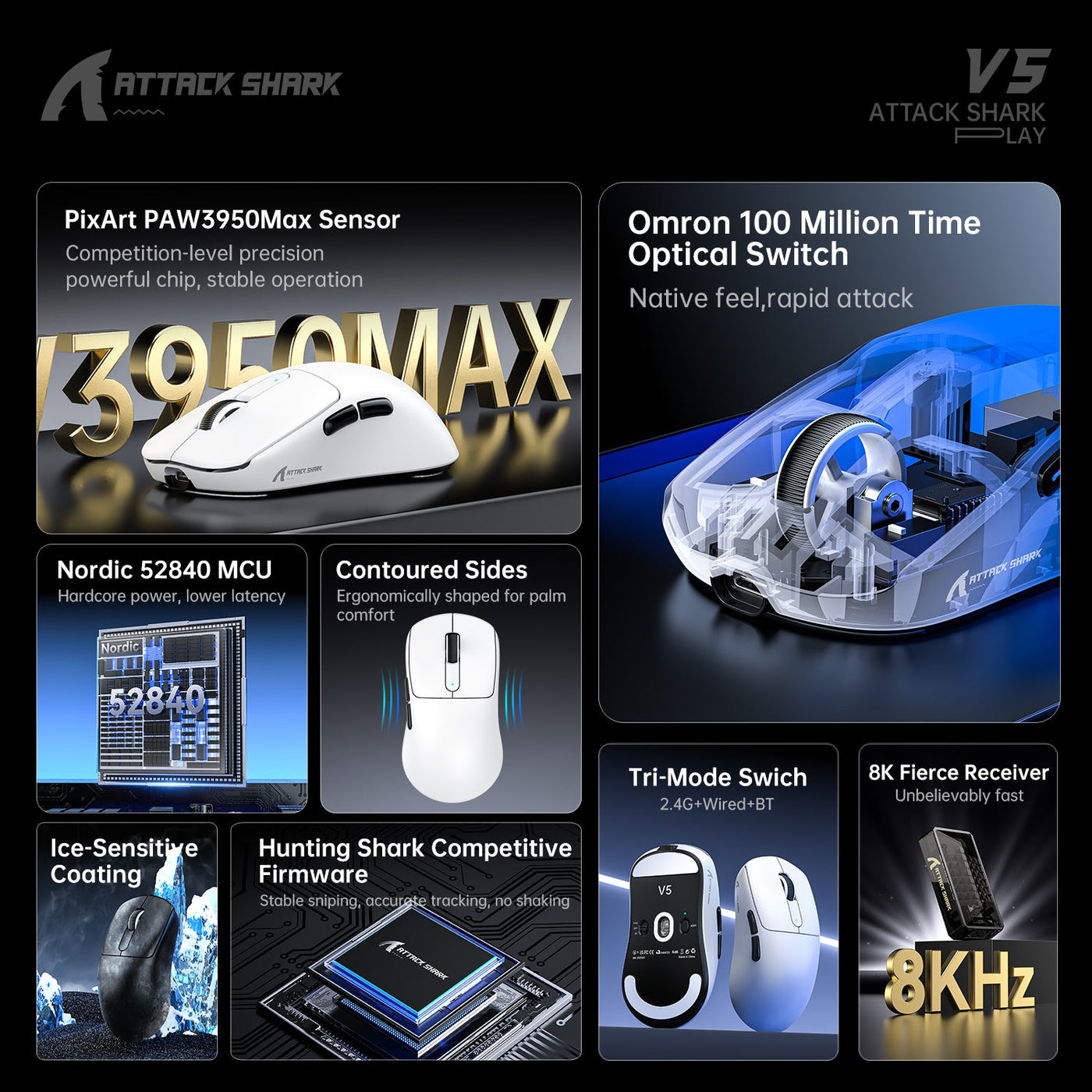
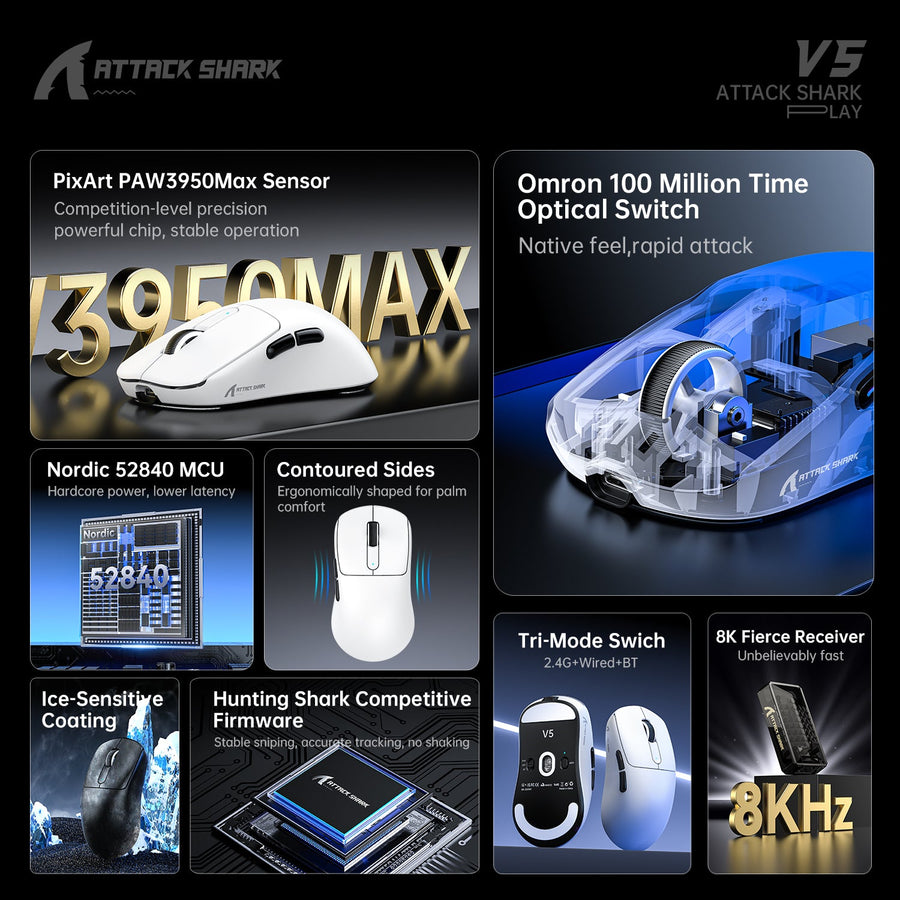
De ATTACK SHARK V5 biedt bedrade, Bluetooth- en 2,4GHz-draadloze verbindingen. Daardoor is dit model een relevant voorbeeld voor deze opstelling met twee computers, maar de modusbediening, het koppelingsgedrag, de ondersteuning van besturingssystemen en de bedrade routine moeten nog steeds bij je bureau passen. Bekijk de details over de drie modi van de ATTACK SHARK V5 voordat je tot aankoop overgaat.
Een draadloze gamingmuis voor laptop en desktop past goed wanneer je vaak wisselt en een selecteerbare tweede verbinding nuttiger is dan het onderhouden van afzonderlijke muizen. Kies een eenvoudigere draadloze muis met één modus wanneer één computer de vaste basis is en af en toe opnieuw koppelen of de ontvanger verplaatsen acceptabel is. Kies bedraad wanneer gebruik met kabel geen probleem is en je draadloos koppelen, ontvangerbeheer en het selecteren van modi wilt vermijden.
Gebruik de vermelde modi, vereisten voor Bluetooth-hosts, opstelling van de ontvanger, het koppelingsgedrag, de modusbediening, benodigde USB-connectoren, ondersteuning van besturingssystemen en bedrade werking om de definitieve keuze te maken. Noteer de desktopverbinding, laptopverbinding, terugvalverbinding en fysieke handeling voor het wisselen. Als de productinformatie niet laat zien hoe je wisselt, kies dan de eenvoudigere gedocumenteerde opstelling of houd een bedrade terugvaloptie beschikbaar.
Veelgestelde vragen
Deze antwoorden behandelen de verbindings- en wisseldetails die het belangrijkst zijn voor een opstelling met een laptop en desktop.
Kan één draadloze gamingmuis verbinding maken met zowel een laptop als een desktop?
Ja, wanneer de toegewezen ontvanger, Bluetooth- of bedrade verbindingen overeenkomen met de twee computers en de muis de vereiste modi ondersteunt. De ontvanger kan op de desktop blijven terwijl Bluetooth voor de laptop wordt gebruikt, met bedraad USB als optie wanneer de muis dit ondersteunt.
Hoe wissel ik met een muis met drie modi tussen een laptop en pc?
Laat de ontvanger op de desktop zitten, koppel Bluetooth aan de laptop en gebruik de aangegeven modusbediening van de muis om de gewenste verbinding te selecteren. De bediening kan een knop, keuzeschakelaar, softwareactie of opnieuw verbindingsstap zijn. Test daarom beide richtingen voordat je dit onderdeel maakt van je dagelijkse routine.
Is Bluetooth geschikt voor werken en gamen met dezelfde muis?
Bluetooth kan geschikt zijn voor werk op een laptop wanneer de laptop en muis de vereiste verbinding ondersteunen. Vergelijk voor gamen de verbindingsopties van de muis met je activiteiten en bureau-routine en test de laptopverbinding voordat je er regelmatig op vertrouwt.
Waar moet ik op letten voordat ik een draadloze gamingmuis voor een laptop en desktop koop?
Controleer de vermelde 2,4GHz-ontvanger, Bluetooth- en bedrade modi; ondersteunde apparaten; de modusbediening; de opstelling van de ontvanger; het koppelingsgedrag; de vereiste USB-connectoren en bedrade werking. Als het benodigde wisselen niet wordt uitgelegd, kies dan een eenvoudigere opstelling of houd een bedrade terugvaloptie beschikbaar.