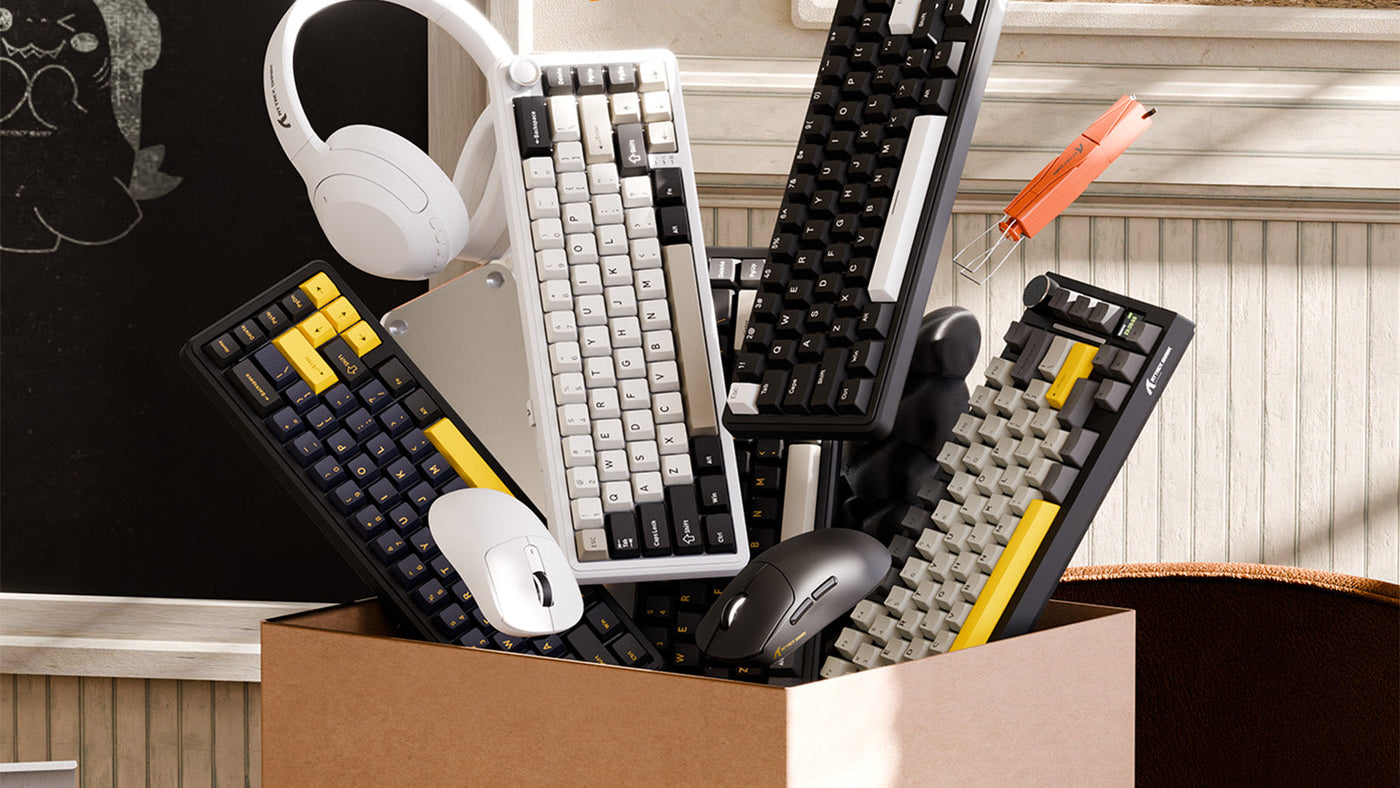
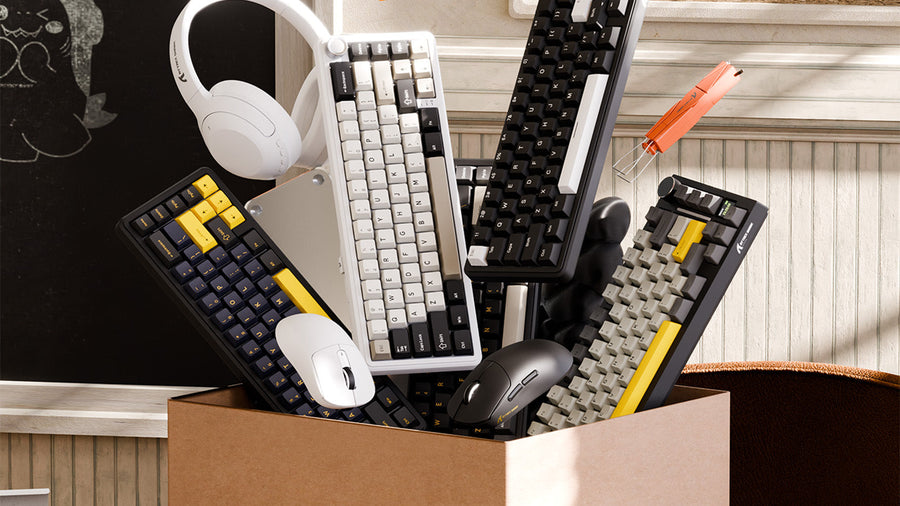
Dankzij de ruwe kracht van M-series Apple Silicon-chips kunnen Macs nu veeleisende gametitels draaien met hoge framerates. Echter, de overgang van werk naar spel vereist de juiste hardware. Standaard pc-gamingperipherals botsen vaak met het minimalistische ontwerp van Apple en missen vaak softwareondersteuning voor macOS. Deze gids beschrijft precies hoe je de beste peripherals voor je Mac kiest. Door compatibele aanwijzingsapparaten te kiezen, je draadloze verbindingen te optimaliseren en je software correct te configureren, kun je een naadloze desktopopstelling bouwen voor zowel professionele productiviteit als high-performance gaming.

1. Kies een mechanisch Mac-toetsenbord
De kern van elke desktop gamingopstelling is het toetsenbord. Het kiezen van een apparaat dat specifiek is ontworpen voor het Apple-ecosysteem voorkomt onderbrekingen in je workflow en verbetert je dagelijkse type-ervaring.
Native indeling is belangrijk
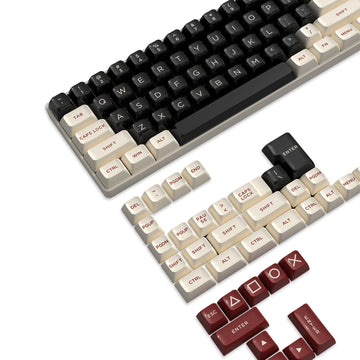
Standaard Windows-toetsenborden plaatsen de Alt- en Windows-toetsen waar Mac-gebruikers de Command- en Option-toetsen verwachten. Dit veroorzaakt fysieke spiergeheugenfouten tijdens snel werk of gamen. Het kopen van een speciaal mechanisch mac-toetsenbord zorgt ervoor dat je direct de juiste fysieke indeling hebt. Je hoeft niet te vertrouwen op softwareoplossingen om efficiënt door je besturingssysteem te navigeren.
Let op de toetsen
Bij het kiezen van een bord, bekijk de bovenste rij toetsen. Een echt Mac-gericht toetsenbord heeft de juiste media-bedieningsiconen, zoals schermhelderheid, volume en Mission Control. Dit stelt je in staat om je systeemhardware direct vanaf het toetsenbord te bedienen zonder het macOS-bedieningscentrum te openen.
Keuze van schakelaars
De fysieke schakelaars onder de toetsen bepalen je gameprestaties. Lineaire schakelaars (vaak rood gekleurd) bieden soepele, snelle toetsaanslagen die ideaal zijn voor snelle games. Als je je Mac vooral gebruikt voor het typen van code of schrijven, bieden tactiele schakelaars (vaak bruin) fysieke feedback zonder harde klikgeluiden, wat ze perfect maakt voor gedeelde kantooromgevingen.
2. Bluetooth versus 2,4 GHz voor Mac-gebruikers
Mac-gebruikers geven traditioneel de voorkeur aan draadloze opstellingen om hun bureau netjes te houden. Het begrijpen van de technische verschillen tussen draadloze protocollen is echter cruciaal voor gameprestaties.
De Bluetooth-standaard
Bluetooth is de standaard verbindingsmethode voor Apple-apparaten. Het gebruik van een bluetooth mechanisch toetsenbord houdt je bureau vrij van kabels en vereist geen externe ontvanger die je in de USB-C-poorten van je Mac steekt. Het is zeer handig voor dagelijkse kantoortaken en casual singleplayergames.
De realiteit van latency
Ondanks het gemak introduceert standaard Bluetooth-technologie invoervertraging. In competitieve multiplayergames veroorzaakt deze lichte latency merkbare vertraging tussen het indrukken van een toets en het zien van de actie op het scherm. Voor snelle games moet je peripherals gebruiken die een speciale 2,4 GHz USB-dongle bevatten, die een betrouwbare reactietijd van 1 milliseconde biedt, identiek aan een bekabelde verbinding.
Apple’s Bluetooth-optimalisatie
Apple heeft zijn interne Bluetooth-ontvangers in recente Mac-modellen continu verbeterd. Voor casual gamers is deze geoptimaliseerde Bluetooth-verbinding stabiel genoeg. De beste aanpak is echter om peripherals te kopen die "tri-mode" connectiviteit bieden. Je kunt Bluetooth gebruiken voor dagelijks webbrowsen en overschakelen naar de 2,4 GHz-dongle wanneer je een competitief spel start.

3. Het argument voor een witte draadloze muis
Apple-werkstations staan bekend om hun strakke, zilveren en minimalistische ontwerpen. Het toevoegen van lompe, zwarte plastic gamingperipherals verstoort vaak deze visuele consistentie.
Visuele harmonie
Een schoon bureau verbetert de focus. Het kiezen van een witte draadloze muis behoudt de minimalistische Apple-esthetiek en biedt tegelijkertijd high-end gameprestaties. Het past naadloos bij aluminium MacBooks, Studio Displays en lichtgekleurde bureau-matten, waardoor je setup er professioneel uitziet tijdens videogesprekken en stijlvol tijdens gamesessies.
Voorbij de Magic Mouse
De standaard Apple Magic Mouse is uitstekend voor touch-gebaarbediening, maar faalt volledig als gamingapparaat. Het platte ergonomische profiel veroorzaakt krampen in de hand tijdens lange sessies, en het ontwerp met één oppervlak voorkomt dat je de linker- en rechterknoppen tegelijk kunt klikken. Je moet het vervangen door een speciale gamingmuis om moderne titels effectief te spelen.
Technische specificaties voor Mac
Bij het zoeken naar een Mac-compatibele gamingmuis, let op een foutloze optische sensor en een pollingrate van minstens 1000Hz. Zorg dat het programmeerbare zijknoppen heeft. Een hoge DPI (Dots Per Inch) is ook essentieel om snel over grote 4K- of 5K Retina-schermen te navigeren zonder de muis constant op te hoeven pakken.
Toetsenbord RGB-software op macOS
De grootste uitdaging voor Mac-gamers is de compatibiliteit van peripheralsoftware. Veel grote gamingmerken ontwerpen hun aanpassingsapps nog steeds exclusief voor Windows.
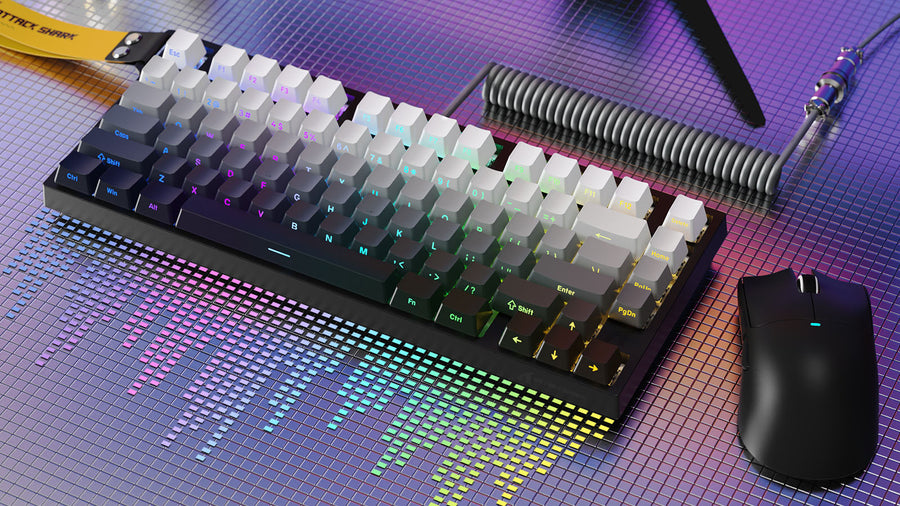
Controleer voor aankoop of de fabrikant native toetsenbord rgb-software voor macOS aanbiedt. Zonder deze software kun je de verlichting niet aanpassen, specifieke toetsen niet herprogrammeren of de firmware van het apparaat niet bijwerken. Als een merk Mac niet ondersteunt, zoek dan naar apparaten met onboard geheugen. Je kunt het toetsenbord één keer op een Windows-pc aansluiten, de pc-software gebruiken om je aangepaste verlichting en macro’s direct op het interne geheugen van het toetsenbord op te slaan, en het dan weer op je Mac aansluiten. Of verken open-source macOS-applicaties waarmee je generieke RGB-verlichting kunt bedienen zonder propriëtaire software.
4. Mac-sneltoetsen toewijzen aan gamingapparatuur
High-end gamingperipherals hebben extra knoppen. Het toewijzen van deze inputs aan macOS-functies overbrugt de kloof tussen gamen en professionele productiviteit.
Gebruik je muissoftware om Mac-specifieke taken toe te wijzen aan je extra muisknoppen. Het toewijzen van de zijknoppen aan "Mission Control" of "Toon bureaublad" stelt je in staat om direct tussen open applicaties te schakelen zonder je trackpad te hoeven gebruiken.
Als je per ongeluk een apparaat met Windows-indeling hebt gekocht of je mechanische mac-toetsenbord verder wilt aanpassen, gebruik dan de native macOS Systeeminstellingen. Ga naar het gedeelte Toetsenbord en selecteer "Wijzig toetsen". Hier kun je fysiek aanpassen hoe het besturingssysteem de Command-, Option- en Control-toetsen leest om aan je exacte typevoorkeuren te voldoen.
macOS heeft een native Game Mode die automatisch CPU- en GPU-prestaties prioriteert en het gebruik van achtergrondtaken vermindert. Je kunt een specifieke macrotoets op je toetsenbord toewijzen om zware achtergrondapplicaties (zoals video-editors of grote browsers) direct te sluiten, zodat Game Mode met maximale systeembronnen werkt.
5. Richt je Mac gaminghub in
Moderne Macs vertrouwen volledig op USB-C-poorten. Het organiseren van je verbindingen zorgt ervoor dat je gaminghardware zonder onderbreking presteert.
USB-C-ecosysteem
Aangezien de meeste 2,4 GHz gamingdongles nog steeds oudere USB-A-verbindingen gebruiken, heb je een hoogwaardige Thunderbolt- of USB-C-hub nodig. Sluit je dongles direct aan op de hub in plaats van goedkope individuele adapters te gebruiken. Houd de hub uit de buurt van externe harde schijven om draadloze signaalinterferentie te voorkomen.
Stroombeheer
Gamingmuizen verbruiken snel batterijvermogen vanwege hun hoge pollingrate. Houd een gevlochten USB-C-kabel in de buurt van je muispad. Zo kun je je witte draadloze muis snel opladen tijdens het gamen zonder je sessie te onderbreken of naar een stopcontact te zoeken.
Reisvriendelijke apparatuur
MacBooks zijn zeer draagbare gamingmachines. Het meenemen van een compact bluetooth mechanisch toetsenbord stelt je in staat om te gamen in koffiebars of hotels zonder extra dongles of kabels mee te nemen. Zoek een 75% of 65% indeling die gemakkelijk in je standaard laptoptas past.
FAQ
Werken alle gamingtoetsenborden op een Mac?
Ja, de basis typfuncties van elk USB- of Bluetooth-toetsenbord werken automatisch op een Mac. De propriëtaire toetsenbord rgb-software die nodig is om verlichting aan te passen of macro’s te programmeren werkt echter vaak alleen op Windows. Controleer altijd de macOS-softwarecompatibiliteit voor aankoop.
Kan ik de Apple Magic Mouse gebruiken voor gaming?
Nee, dat wordt sterk afgeraden. De Magic Mouse staat geen gelijktijdige linker- en rechterklik toe, wat een verplichte mechaniek is in bijna alle moderne first-person shooters en role-playing games.
Is Bluetooth snel genoeg voor gaming op een Mac?
Voor langzaamere strategiespellen of casual singleplayer-titels is Bluetooth prima. Voor competitieve, snelle games zoals shooters veroorzaakt Bluetooth-latency echter merkbare vertraging. Je moet altijd een 2,4 GHz USB-dongle of een bekabelde verbinding gebruiken voor competitief gamen.