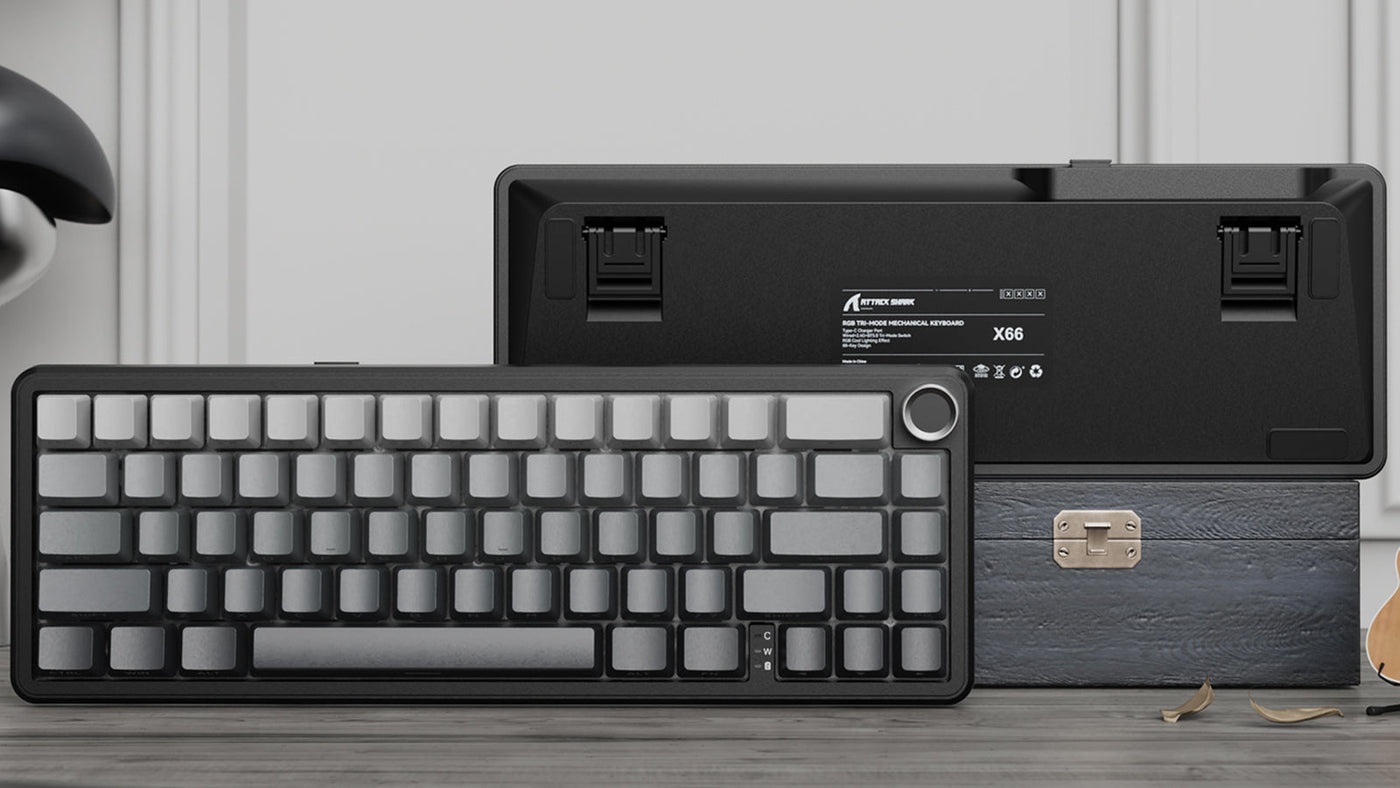
Overschakelen op compacte toetsenborden is een visueel verbluffende upgrade voor elk bureau. De extra muisruimte en de minimalistische esthetiek zijn onmiskenbare voordelen. Voor veel nieuwe gebruikers vervaagt de opwinding echter zodra ze een document moeten navigeren. "Waar zijn mijn pijltjestoetsen?" is de paniekverwekkende vraag.
De 60% vormfactor verwijdert de speciale navigatiecluster om ruimte te besparen, maar dat betekent niet dat je functionaliteit verliest. Sterker nog, het beheersen van een 60 toetsenbord gaming setup kan je sneller en efficiënter maken. Deze gids leert je hoe je de verborgen kracht van lagen ontgrendelt en je scherm navigeert zonder je handen ooit van het toetsenbord te halen.

Begrijp het Concept van "Lagen"
Het geheim van een compact toetsenbord is "lagen." Hoewel het technisch klinkt, gebruik je lagen al elke dag.
Denk aan de "Shift"-toets. Wanneer je alleen op de "1" toets drukt, typ je een cijfer. Wanneer je "Shift" ingedrukt houdt en op "1" drukt, typ je een uitroepteken (!). Je opent een tweede laag van die toets. Een 60 gaming toetsenbordindeling werkt precies hetzelfde, maar voegt een krachtige nieuwe modifier toe: de Fn (Functie) toets.
De Fn-toets is je toegangspoort tot de ontbrekende toetsen. Door Fn ingedrukt te houden, veranderen andere toetsen in pijltjestoetsen, F-rij toetsen of mediabediening. Zodra je eraan gewend bent, is dit eigenlijk een efficiëntieboost. Op een volledig toetsenbord moet je je rechterhand optillen en zes centimeter verplaatsen om de pijltjestoetsen te bereiken. Op een 60% toetsenbord kun je navigeren zonder je handen ooit van de home row te halen. Deze vermindering van beweging bespaart tijd en vermindert polsbelasting.
Standaardindelingen: Waar zijn de "Onzichtbare" Pijlen?
De meeste fabrikanten volgen een logisch patroon voor het plaatsen van deze verborgen toetsen. Je hoeft alleen maar te weten waar je moet zoeken.
Veelvoorkomende Clusters
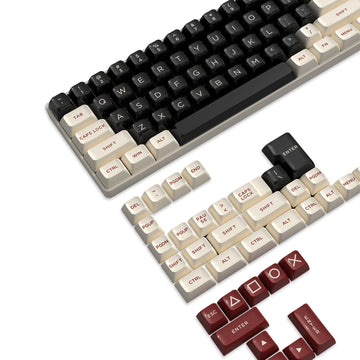
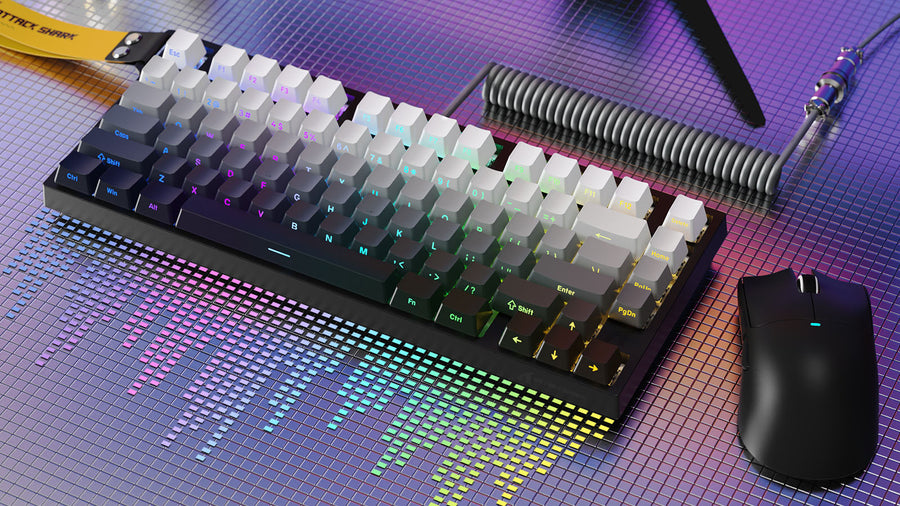
De meest standaard fabrieksinstelling wijst de pijltjestoetsen toe aan I, J, K en L. Dit bootst de omgekeerde T-vorm van fysieke pijltjestoetsen na. Sommige op gaming gerichte merken wijzen ze toe aan W, A, S en D om bewegingsbediening te repliceren. Kijk aan de zijkant van je toetsen; veel aangepaste gaming toetsenborden hebben "zijbedrukte legendes" die precies laten zien wat elke toets doet wanneer de Fn-laag actief is.
Modifiers rechtsonder
Een andere populaire configuratie verandert de cluster rechtsonder (Shift, Alt, Ctrl en de Menu-toets) in een tijdelijke pijltjestoetsenpad wanneer Fn wordt ingedrukt. Dit voelt natuurlijker aan voor gebruikers die gewend zijn pijltjestoetsen in die specifieke hoek van het toetsenbord te hebben.

De "Tap Mode" Magie (Tikken versus Vasthouden)
Geavanceerde firmware heeft een baanbrekende functie geïntroduceerd genaamd "Tap Mode" of "Tap Layer."
Dubbelfunctionele Toetsen
Deze technologie maakt het mogelijk dat een enkele toets twee verschillende acties uitvoert, afhankelijk van hoe je erop drukt. Bijvoorbeeld, de rechter Shift-toets kan zo worden geprogrammeerd dat een snelle tik registreert als een "Pijl Omhoog," terwijl het vasthouden registreert als "Shift."
Consistentie bij het typen
Dit betekent dat je speciale pijltjestoetsen kunt hebben zonder extra fysieke schakelaars toe te voegen. Het is ongelooflijk intuïtief. Het vereist echter wel precieze timing. Als je een slordige typist bent die toetsen lang ingedrukt houdt, kun je per ongeluk de vasthoudfunctie activeren. Het aanpassen van de "tapping term" (de tijd in milliseconden voordat een tik een vasthouden wordt) in je software-instellingen is cruciaal voor een soepele ervaring.
Professionele Aanpassing: QMK, VIA en Herindelen
Als de standaardindeling ongemakkelijk aanvoelt, hoef je niet te lijden. De schoonheid van aangepaste toetsenborden ligt in hun programmeerbaarheid.
De Controle Nemen
Softwaretools zoals QMK en VIA zijn de gouden standaard voor liefhebbers. Ze stellen je in staat elke toets op het bord te herindelen. Je kunt de Fn-toets verplaatsen naar een comfortabelere plek, zoals de spatiebalk of de Caps Lock-toets.
De "Vim" Stijl en Caps Lock Hack
Veel programmeurs zweren bij het toewijzen van pijltjestoetsen aan H, J, K en L (de navigatietoetsen gebruikt in de Vim-teksteditor) voor maximale codeerefficiëntie. Een favoriete "Pro Tip" is het veranderen van de Caps Lock-toets in een secundaire Fn-toets. Omdat Caps Lock zelden wordt gebruikt, creëert het vasthouden ervan met je linker pink terwijl je met je rechterhand I/J/K/L voor pijltjestoetsen gebruikt, een naadloze, ergonomische workflow.
Spiergeheugen Opbouwen: De Overgangsfase
Erover lezen is makkelijk; het doen vergt oefening. Je brein moet de verbinding tussen "Ik wil de cursor verplaatsen" en "beweeg mijn hand" opnieuw aanleggen.
Verwacht frustratie in de eerste drie dagen. Dit is de "overgangsfase." Schakel in deze periode niet terug naar je oude toetsenbord. Dwing je brein om zich aan te passen. Tegen het einde van dag drie zal de Fn-akkoordbeweging automatisch aanvoelen.
Gebruik typetrainers of speel tekstgebaseerde spellen die navigatie vereisen. Zet een spreadsheet op en oefen met het bewegen tussen cellen met je nieuwe sneltoetsen. Het gamificeren van het proces leidt je af van de leercurve en helpt het spiergeheugen te versterken dat nodig is voor vloeiende bediening.
Wanneer Overwegen voor een 65% of 75% Toetsenbord
Soms vereist de workflow speciale toetsen. Als je 8 uur per dag complexe Excel-sheets navigeert, kan het constante gebruik van lagen vermoeiend worden.
In die gevallen is een 65% toetsenbord misschien de betere "eindkeuze." Het voegt een enkele kolom toetsen aan de rechterkant toe, waardoor je speciale fysieke pijltjestoetsen hebt terwijl het compact blijft. Het is een kleine toename in afmeting voor een aanzienlijke winst in gemak voor gebruikers die veel gegevens invoeren.
Analyseer je dagelijkse verhouding. Als je 90% gamet en 10% typt, zijn 60 gaming toetsenborden perfect. Als je 50/50 bent, overweeg dan de iets grotere 65% indeling om het beste van twee werelden te krijgen zonder bureau ruimte op te offeren.
Samengevat:
Leven zonder speciale pijltjestoetsen is geen offer; het is een verandering in denkwijze. Door lagen en aanpassing te omarmen, kun je een klein 60% toetsenbord veranderen in een productiviteitskrachtpatser. Het dwingt je om bewuster en efficiënter te zijn met je toetsaanslagen. Zodra je de "onzichtbare" pijltjestoetsen beheerst, vraag je je af waarom je ooit bureauruimte hebt verspild aan een volledig toetsenbord.
FAQ
Zal een 60% toetsenbord mijn codeer- of spreadsheetwerk vertragen?
In het begin wel. Maar zodra je de lagen beheerst (vooral met de Caps Lock hack), merken veel programmeurs dat ze eigenlijk sneller zijn omdat hun handen nooit de home row verlaten om navigatietoetsen te bereiken.
Wat is de "Tap Layer" of "Magic Fn" functie?
Deze functie maakt het mogelijk dat een toets als het ene werkt wanneer je hem tikt (zoals een pijltjestoets) en als iets anders wanneer je hem vasthoudt (zoals Shift of Fn). Het is een populaire manier om "nep" speciale pijltjestoetsen te hebben op een compact toetsenbord.
Hoe selecteer ik tekst (Shift + Pijl) op een toetsenbord zonder pijltjestoetsen?
Je combineert lagen. Bijvoorbeeld, je houdt "Shift" (om te selecteren) + "Fn" (om de pijltjestoetslaag te activeren) + de bijbehorende lettertoets (zoals "L" voor rechts). Het wordt een drie-toetscombinatie die snel natuurlijk aanvoelt.
Kan ik een 60% toetsenbord gebruiken voor gamen als het spel pijltjestoetsen vereist?
Ja. Je kunt meestal de spelbediening opnieuw toewijzen naar WASD of een andere cluster. Als alternatief kun je op veel toetsenborden een "laagvergrendeling" inschakelen die WASD permanent in pijltjestoetsen verandert totdat je het uitschakelt.