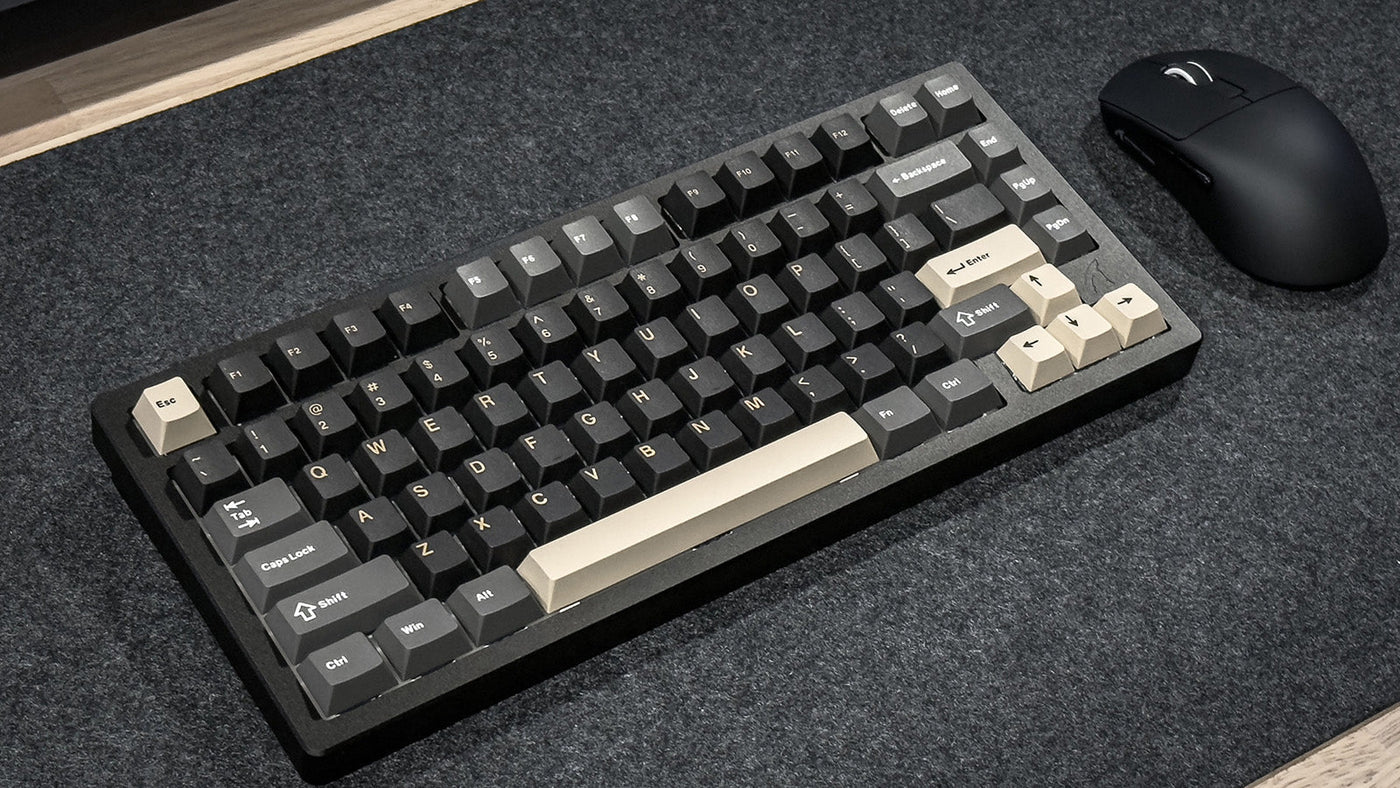
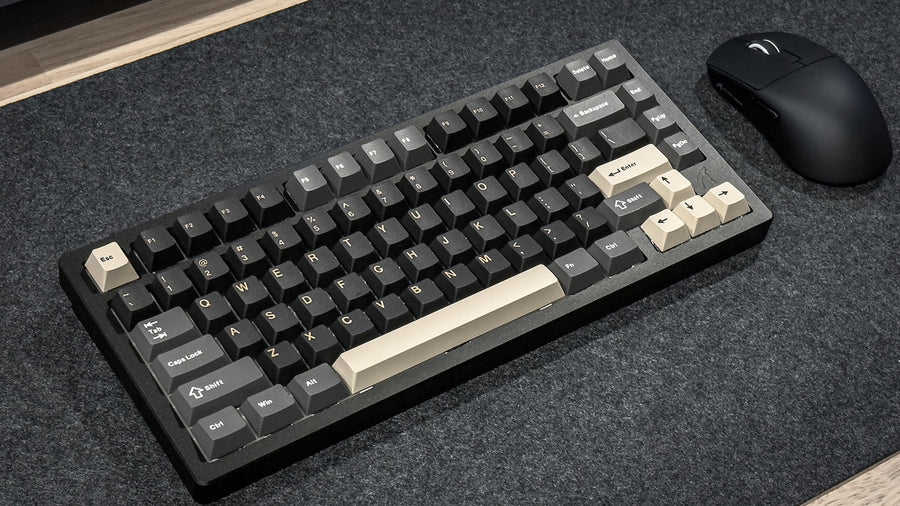
Ons dagelijkse digitale leven hangt af van toetsenborden, zonder welke we niet goed kunnen functioneren. De meeste mensen maken nauwelijks gebruik van de mogelijkheden van hun toetsenbord. Door je vertrouwd te maken met hoe de verschillende toetsen op je toetsenbord werken, zal dit artikel je helpen een snellere en effectievere computergebruiker te worden. We zullen toetsenbordoperaties in eenvoudig Nederlands tonen, zodat je dit dagelijkse hulpmiddel kunt optimaliseren.
1. Basisprincipes van Toetsenbordindeling
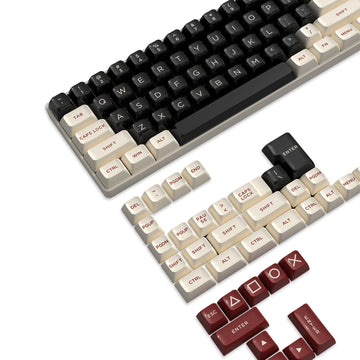
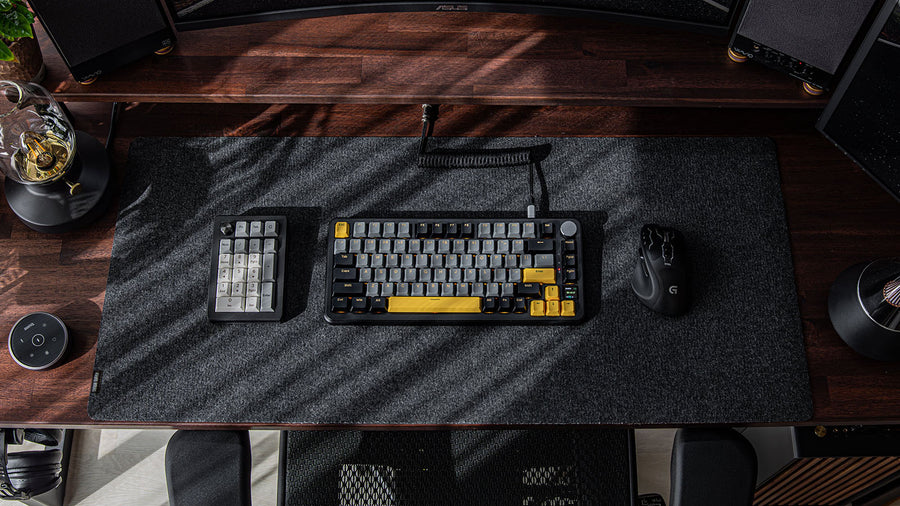
Vernoemd naar de eerste zes toetsen in de bovenste letterrij, is het QWERTY-ontwerp het meest gebruikelijk. Hoewel de meeste toetsenborden hetzelfde lijken, hebben ze belangrijke verschillen. Gewone toetsenborden hebben letters, cijfers, functietoetsen en unieke controletoetsen die computer navigatie en controle mogelijk maken.
Sommige toetsenborden zijn gemaakt voor specifiek gebruik. Terwijl ergonomische toetsenborden zijn ontworpen om handbelasting te verminderen, gebruiken gamingtoetsenborden unieke schakelaars die snel reageren. Effectief gebruik van je toetsenbord hangt eerst af van het kennen van de indeling.

2. Functietoetsen
Krachtige tools die het gedrag in verschillende programma's aanpassen, zijn functietoetsen (F1–F12). Afhankelijk van het programma dat je gebruikt, heeft elke toets veel toepassingen.
Gedetailleerde Functietoetsgids
- F1: Opent meestal helpmenu's in de meeste applicaties
- F2: Staat het hernoemen van geselecteerde bestanden of items toe
- F3: Activeert zoekfuncties
- F4: Opent adresbalken of sluit huidige vensters
- F5: Vernieuwt of herlaadt pagina's en documenten
- F6: Verplaatst de cursor naar adresbalken
- F7: Start de spellingscontrole
- F8: Gaat naar de veilige modus tijdens het opstarten van de computer
- F9: Vernieuwt in specifieke e-mail- en documentprogramma's
- F10: Activeert menubalken
- F11: Schakelt over naar de volledig schermmodus
- F12: Opent ontwikkelaarstools in webbrowsers
Professionele software gebruikt deze toetsen vaak voor gespecialiseerde commando's. Videobewerkingsapplicaties kunnen functietoetsen gebruiken voor specifieke bewerkingstaken, terwijl ontwikkelomgevingen complexe foutopsporingshulpmiddelen kunnen activeren.

3. Modifier-toetsen
Modifier-toetsen transformeren hoe andere toetsen werken, waardoor krachtige sneltoetsen ontstaan. Ze zijn essentieel voor efficiënt computergebruik op verschillende besturingssystemen.
Windows Sneltoetsen
- Ctrl+C kopieert geselecteerde inhoud
- Ctrl+V plakt gekopieerde items
- Ctrl+X knipt geselecteerde tekst
- Ctrl+Z maakt vorige acties ongedaan
- Ctrl+A selecteert alle inhoud
- Alt+Tab schakelt tussen open applicaties
- Windows-toets opent het startmenu
Mac Sneltoetsen
- Command+C kopieert geselecteerde inhoud
- Command+V plakt gekopieerde items
- Command+X knipt geselecteerde tekst
- Command+Z maakt vorige acties ongedaan
- Command+A selecteert alle inhoud
- Command+Tab schakelt tussen open applicaties
- Command+Space opent Spotlight-zoekfunctie
4. Navigatie en Bewerking
Nauwkeurige tekstnavigatie is belangrijk om het gebruik van de computer efficiënt te maken. De pijltoetsen vergemakkelijken nauwkeurige cursorbeweging, waardoor je precies in documenten kunt navigeren.
Cursorbeweging met één teken of regel wordt eenvoudig met het gebruik van pijltoetsen. Met Ctrl of Command ingedrukt en gebruikmakend van de pijltoetsen, kun je onmiddellijk tussen woorden verschuiven. Het gebruik van Shift samen met de pijltoetsen vergemakkelijkt het selecteren van tekst.
Speciale navigatietoetsen bieden extra controle:
- Home gaat naar het begin van een regel
- End gaat naar het einde van een regel
- Page Up en Page Down scrollen door de documenten
- Insert schakelt tussen invoeg- en overschrijfmodi
- Delete verwijdert tekens rechts van de cursor
- Backspace verwijdert tekens links van de cursor

5. Numeriek Toetsenbord
Het numerieke toetsenbord is niet alleen een apparaat voor het invoeren van getallen. Het is een krachtig rekenmachine- en gegevensinvoerapparaat wanneer Num Lock is geactiveerd. Het wordt het meest gebruikt door accountants, data-analisten en cijferprofessionals.
Veel toetsenborden hebben ook extra financiële functies die eenvoudige berekeningen en nauwkeurige getal invoer vergemakkelijken. Leren hoe je het numerieke toetsenbord effectief gebruikt, kan data-gerelateerde taken aanzienlijk versnellen.
6. Media- en Systeemcontroletoetsen
Moderne toetsenborden integreren multimedia- en systeemcontrolefuncties:
Media Bediening
- Volume-regelaars maken snelle audio-aanpassingen mogelijk
- Afspelen/Pauzeren knoppen beheren media-afspeel
- Navigatietoetsen helpen bij het bedienen van muziek en video
Systeembedieningstoetsen
- Print Screen legt je scherm vast
- Scroll Lock beïnvloedt het scrollen in sommige applicaties
- Pauze/Breken onderbreekt computerprocessen
- Voeg schakelaars toe tussen tekstinvoermodi
7. Aanpasbare Toetsen
Geavanceerde toetsenborden bieden je flexibiliteit. Macrotoetsen stellen je in staat om repetitieve activiteiten te programmeren. Toetsenbordtoewijzing en profielwijziging bieden flexibiliteit voor verschillende werkomgevingen.
Om het goed aan te passen:
- Gebruik software van de toetsenbordfabrikant
- Leer toegankelijkheidsfuncties van het besturingssysteem
- Leer macro-programmering binnen specifieke programma's
- Bepaal je meest repetitieve taken
Praktische tips voor toetsenbordbeheersing
Oefening baart kunst met toetsenbordcommando's. Leer elke week één nieuwe sneltoets. Vind functietoetsen in verschillende applicaties. Houd rekening met je specifieke werkbehoeften bij het aanpassen van toetsen. Bekijk tutorialvideo's om geavanceerde bewegingen te beheersen.
Onderhoud en verzorging
Regelmatig het oppervlak afvegen en perslucht tussen de toetsen blazen kan helpen om stof en rommel uit je toetsenbord te verwijderen, waardoor de beste operationele staat behouden blijft. Eet weg van het toetsenbord om kruimels en morsen te vermijden die de interne systemen kunnen compromitteren. Wanneer toetsen versleten zijn of het toetsenbord intensief gebruikt wordt, vervang dan het toetsenbord. Overweeg bovendien ergonomische toetsenbordoplossingen die meer comfort bieden en het risico op herhaalde belastingblessures verminderen, waardoor je toetsenbord en je eigen fysieke conditie worden beschermd.
Conclusie
Een van de geweldige digitale hulpmiddelen zijn toetsenborden. Weten hoe verschillende toetsen werken kan je helpen om sneller en effectiever te werken. Neem wat tijd om de mogelijkheden van je toetsenbord te leren en sneltoetsen te vinden die je computerervaring verbeteren.