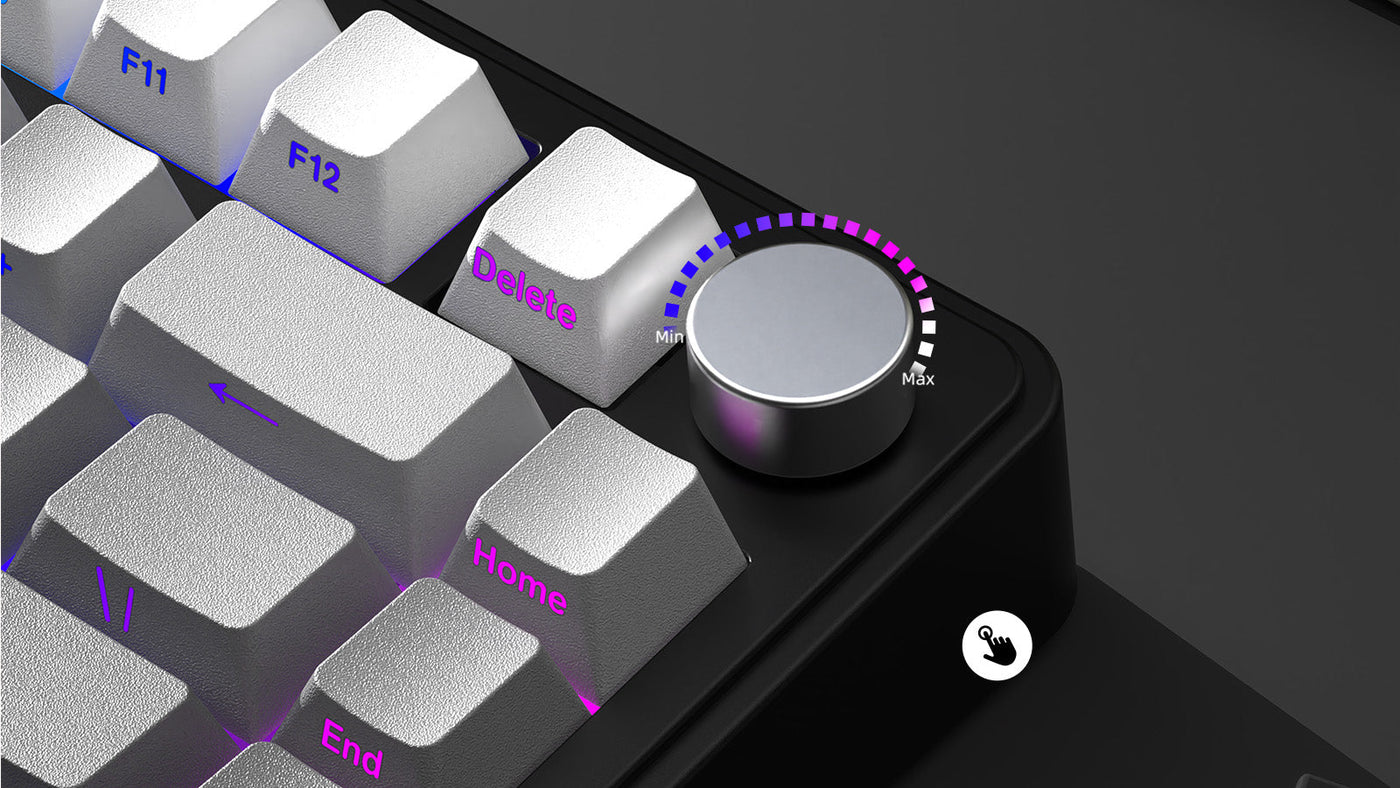
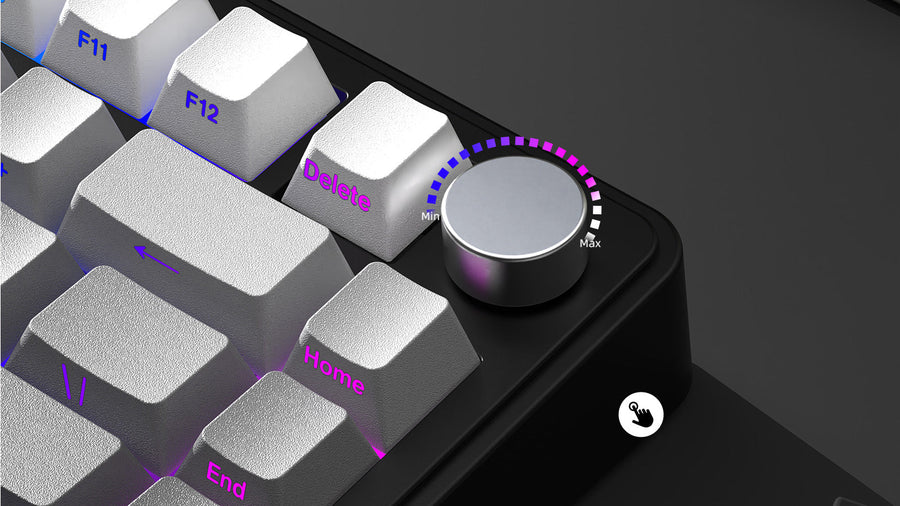
Dus, je hebt een nieuw mechanisch toetsenbord, en het heeft zo’n strakke kleine draaiknop. Geweldig. Recht uit de doos. box, it probably controls your system volume, and hey, that’s genuinely useful. Twisting a physical dial is veel bevredigender dan zoeken naar mediatoetsen. Maar als je daar stopt, laat je een hoop potentieel op tafel. Het is alsof je een sportwagen koopt en hem alleen gebruikt om boodschappen te doen.
Dat kleine knopje is een krachtpatser van productiviteit en gemak, die alleen maar wacht tot jij hem vertelt wat hij moet doen. Als als je klaar bent om verder te kijken dan de volumeknop, ben je hier aan het juiste adres. Hier zijn tien praktische, slimme en game-changing manieren om je toetsenbordknop te programmeren die je elke dag zult gebruiken.

1. De zijdezachte tijdlijn-scrubber
Oké, voor al mijn video-editors, muziekproducenten en animators daarbuiten, dit is een echte game-changer. In plaats van moeizaam te klikken en te slepen met dat kleine afspeelkopje op je scherm, kun je de knop koppelen aan je linker- en rechterpijltjestoetsen. Plotseling schuift het draaien van de knop je soepel heen en weer door je projecttijdlijn. Het geeft je een niveau van vloeiende, tastbare controle dat een muis gewoon niet kan evenaren.
Serieus, het vinden van het perfecte frame voor een knip of het exacte millisecondepunt om een audio-cue te plaatsen wordt een intuïtieve, bijna onbewuste handeling. Als je de drukknop van de knop programmeert als afspelen/pauzeren, kun je het vrijwel helemaal beheren je hele tijdlijn zonder ooit los te laten. Je zult je afvragen hoe je ooit zonder hebt kunnen bewerken.
2. De beste vriend van de digitale kunstenaar
Als je je dagen doorbrengt in creatieve software zoals Photoshop, Illustrator of Procreate, ken je de dans: schilderen, penseelgrootte te veranderen, opnieuw te schilderen, grootte te veranderen. Het onderbreekt je flow. Laten we dat oplossen. Programmeer je knop om de penseelgrootte te regelen. grootte door het te koppelen aan de haakjes [ en ]. Een snelle draai naar rechts maakt je penseel groter; een draai naar links maakt het kleiner. links maakt het kleiner.
Je kunt nog een stap verder gaan door de knop in te stellen om te schakelen tussen je penseel en gum. Nu heb je een naadloze creatieve cyclus—schilder, verander de grootte van je penseel en wis fouten, allemaal met een polsbeweging. Het is een klein verandering die in de praktijk enorm aanvoelt.

3. Het temmen van het horizontale scrollen
We hebben het allemaal meegemaakt: staren naar een enorme spreadsheet of een breed stuk code, onhandig die kleine, de ongrijpbare schuifbalk onderaan het scherm. Het is onhandig en irritant. Je kunt die frustratie beëindigen door waarbij je knop horizontaal scrollen afhandelt (dit is vaak ingesteld op Shift + muiswiel omhoog/omlaag).
Nu zijn die uitgestrekte Excel-sheets of lange regels code een fluitje van een cent om te navigeren. Voor een setup op professioneel niveau, gebruik een laag systeem. Een snelle tik op een functietoets kan de modus van je knop schakelen van standaard verticaal scrollen naar horizontaal, die je volledige controle geeft over elk venster.
4. De venster- & bureaublad jongleur
Klaar om je echt een power user te voelen? Laat de Alt-Tab vingeracrobatiek achterwege en laat je knop het werk doen. Je kunt programmeer elke "klik" van de encoder om te registreren als een Alt + Tab-commando. Terwijl je de knop draait, navigeer je soepel door al je open applicaties te bladeren. Wanneer je bij degene bent die je wilt, kan een simpele druk op de knop fungeren als Druk op Enter om te selecteren.
Als je fan bent van virtuele bureaubladen, kun je de knop instellen op Ctrl + Win + Pijl links/rechts om snel tussen je verschillende werkruimtes. Het is een vloeiende, bevredigende manier om georganiseerd te blijven en multitasken voelt daardoor ongelooflijk soepel.

5. Je persoonlijke tijdmachine: Ongedaan maken & Opnieuw
We maken allemaal fouten. En we gebruiken allemaal onze Ctrl + Z-toetsen intensief. Laten we ze even rust gunnen. Stel je knop zo in dat draaien het tegen de klok in draaien activeert Ongedaan maken (Ctrl + Z) en het met de klok mee draaien activeert Opnieuw (Ctrl + Y). Als je niet bekend met alle toetsenbord sneltoetsen voor het ongedaan maken van acties in verschillende programma's, is het deze essentiële productiviteitsverhogers waard zijn om te leren.
Of je nu een e-mail schrijft, een functie codeert of een foto bewerkt, je kunt nu letterlijk je recente acties "terugdraaien" acties of "vooruit draaien" om ze terug te halen. Het is een verrassend intuïtieve manier om je werkgeschiedenis te beheren die voelt veel doelgerichter dan het paniekerig rammen op toetsen.
6. De Ultieme Browsergenoot
Most of us spend a huge chunk of our day in a web browser, so let's make it more efficient. Your knob can be jouw beste vriend om browserchaos te temmen.
- Vlieg door Tabbladen: Stel de knop in op Ctrl + Tab en Ctrl + Shift + Tab om heen en weer te draaien door je open browser-tabbladen.
- Navigeer door Geschiedenis: Stel het in op Alt + Pijl Links en Alt + Pijl Rechts om heen en weer te gaan door de pagina's die je hebt bezocht.
- Zoom Gemakkelijk: Stel het in op Ctrl + en Ctrl - om in en uit te zoomen op elke website.
7. Het Geheime Wapen van een Gamer
Midden in een razendsnel spel telt elke milliseconde. Het zoeken naar de juiste toets kan je eliminatie betekenen. Jouw knoptoetsenbord kan een eenvoudig, betrouwbaar tactisch voordeel. Een fantastische toepassing is om door je wapen- of uitrustingsslots te cycelen in een FPS.
Stel je voor dat je snel aan de knop draait om een granaat of genezend item te selecteren zonder je vingers van de WASD toetsen. Je kunt het ook instellen om de zoom van een scope te bedienen voor preciezer richten, of zelfs gebruiken om je Discord-microfoon aan te passen volume direct aanpassen zonder ooit het spelvenster te verlaten.
8. De On-Demand Lichtshow
Voor degenen onder ons die een goede RGB-setup waarderen, kan de knop jouw persoonlijke lichtregisseur zijn. Vergeet klungelige software openen alleen om een kleur te veranderen. De meeste aanpasbare toetsenbordfirmware zoals QMK en VIA laten je de knop direct aan de verlichting bedienen.
Je kunt het zo instellen dat het door verschillende RGB-patronen cycled, de helderheid omhoog of omlaag zet, of zelfs de snelheid verandert van een animatie. Wees creatief met lagen, en je kunt er één gebruiken om de tint aan te passen en een andere voor de verzadiging, dat je volledige controle geeft over de sfeer op je bureau.
9. Het Systeembrede Bedieningspaneel
Volume regelen is nog maar het begin. Laten we dat uitbreiden om meer van de outputs van je systeem te beheren. Een van de meest nuttige toevoegingen is schermhelderheid. Laptops hebben hiervoor toetsen, maar desktopgebruikers moeten meestal graven door menu's navigeren of prutsen met monitor knoppen. Koppel je knop aan het regelen van de helderheid, en je gaat nooit meer terug.
Met lagen kun je een mini bedieningspaneel maken. Laag één is het systeemvolume. Een tik brengt je naar laag twee, waar de knop regelt de schermhelderheid. Laag drie kan zelfs het audiobalans tussen verschillende apps beheren met een tool zoals EarTrumpet op Windows.
10. De Tekstselector voor Één Hand
Deze laatste voelt als een goocheltruc zodra je het onder de knie hebt. Het is perfect voor die momenten waarop je tekst bewerken met één hand op je muis. Stel eerst de knop in om te functioneren als de linker- en rechterpijltjestoetsen om je tekstcursor.
Hier komt het slimme deel: programmeer de drukknop van de knop zodat deze functioneert als de Shift-toets. Nu kun je om tekst te selecteren, druk gewoon op de knop en houd hem ingedrukt terwijl je draait. Hiermee kun je woorden of zinnen met ongelooflijke precisie, allemaal met één hand, terwijl je andere hand vrij blijft voor je muis... of je koffie.
Ultimately, your keyboard's knob is a blank canvas. Its true power lies in its ability to adapt to your workflow. When combined with mastering your keyboard's core functions, you'll create a truly gepersonaliseerde invoerervaring. De beste hack staat niet op deze lijst—het is degene die jij maakt om je eigen unieke irritatie.
Ultimately, your keyboard's knob is a blank canvas. Its true power lies in its ability to adapt to your workflow. The best hack isn't on this list—it's the one you create to solve your own unique irritatie. Dus start de software van je toetsenbord, experimenteer een beetje, en ontgrendel het potentieel dat direct bij binnen handbereik. Ga er lekker mee aan de slag.