Het ervaren van een vertraging tussen het bewegen van je hand en het zien van de actie op het scherm kan je game-ervaring gemakkelijk verpesten. Vaak geven spelers hun internetverbinding of grafische kaart de schuld, maar het werkelijke probleem ligt meestal in randapparaat-latentie. Begrijpen hoe je hardware communiceert met je computer helpt je de oorzaak van deze vertragingen te achterhalen.
Deze gids helpt je om je muis polling rate te controleren, je apparatuur te evalueren en praktische oplossingen toe te passen om je systeem zeer responsief te maken.

Begrijp communicatiesnelheden van apparaten
Leren hoe je hardware signalen naar je computer stuurt is de eerste stap om latency te verhelpen. Begrijpen wat polling rate betekent en andere basisconcepten helpt je om weloverwogen aanpassingen aan je huidige apparatuur te maken.
Hoe updates werken
In eenvoudige termen geeft deze meting aan hoe vaak per seconde je apparaat zijn fysieke positie aan de computer rapporteert. Het wordt gemeten in Hertz (Hz). Bijvoorbeeld, een muis met een polling rate van 1000Hz betekent dat het apparaat zijn locatie 1.000 keer per seconde bijwerkt. Een hoger getal vertaalt zich over het algemeen in een frequentere updatecyclus, wat helpt dat je richtpunt op het scherm nauwkeurig je fysieke handbewegingen volgt.Je kunt je huidige setup eenvoudig testen met een muispolling rate tool.
Het traceren van de gegevenspijplijn
Wanneer je je hand beweegt, verwerkt de sensor de oppervlaktegegevens en stuurt deze naar je scherm. De updatefrequentie bepaalt de snelheid van deze gegevenslevering. Als de frequentie te laag is ingesteld, ontvangt de computer minder locatie-updates. Dit creëert een kleine maar merkbare kloof tussen je fysieke beweging en de visuele reactie. Door de updatefrequentie te verhogen, verklein je deze kloof en zorg je ervoor dat je invoer veel dichter bij realtime wordt geregistreerd.

Evalueer hoge-snelheid gegevensoverdracht
Het upgraden van je apparatuur om ultrasnelle gegevensoverdracht te ondersteunen klinkt op papier aantrekkelijk. Het is echter belangrijk om de visuele voordelen af te wegen tegen de mogelijke prestatiekosten voor je computersysteem.
Evalueren van de soepelheidsfactor
De gaminggemeenschap debatteert vaak over 1k versus 8k polling rate-instellingen. Upgraden naar een 8000Hz-apparaat verzendt acht keer meer data per seconde vergeleken met een standaard 1000Hz-apparaat. Deze enorme toename in datatransmissie kan tracking op hoge snelheid ongelooflijk vloeiend laten lijken, vooral op monitoren met een verversingssnelheid van 240Hz of hoger. Het visuele verschil tussen een 1k en 8k polling rate opmerken hangt echter grotendeels af van de individuele menselijke waarneming en het specifieke spel dat je speelt.
CPU-impact monitoren
Het kiezen van een 8000Hz-instelling brengt een verborgen prestatiekost met zich mee. Het verwerken van 8.000 updates per seconde vereist aanzienlijke verwerkingskracht. Als je een oudere processor hebt, kan het verwerken van deze zware datastroom ervoor zorgen dat je game frames verliest of hapert. In deze gevallen veroorzaakt de hoge updatesnelheid juist meer beeldvertraging dan dat het oplost. Het is nuttig om je systeemprestaties te monitoren voordat je voor maximale instellingen kiest.
Het ideale punt vinden
De meeste gebruikers ervaren afnemende meeropbrengst bij het overschrijden van 1000Hz. Hoewel het vergelijken van een 1k versus 8k polling rate een technisch numeriek voordeel voor de 8k kant laat zien, blijft een stabiele 1000Hz-instelling zeer betrouwbaar voor de overgrote meerderheid van spelers. Het biedt een zeer responsieve ervaring zonder zware belasting van je computerhardware.
Kies tussen kabel- en draadloze opties
Spelers worstelen vaak met de keuze tussen een bedrade of draadloze muis. Jaren geleden waren kabels strikt noodzakelijk voor snelle gameplay vanwege ernstige draadloze vertraging. Tegenwoordig heeft moderne 2,4 GHz-technologie dat verschil bijna weggewerkt. Bij het testen van high-end apparaten is het latentieverschil tussen een bedrade of draadloze muis meestal minder dan één milliseconde. Voor standaard menselijke reactietijden is dit kleine fractie van een seconde doorgaans onmerkbaar tijdens het gebruik.
Hoewel snelheid niet langer het belangrijkste probleem is, kan signaalinterferentie nog steeds trackingproblemen veroorzaken. Routers, telefoons en andere bureauapparaten zenden signalen uit die een 2,4 GHz-verbinding kunnen verstoren. Om stabiliteit te behouden, plaats je je USB-ontvanger zo dicht mogelijk bij je speelgebied. Als je omgeving zwaar signaalverkeer heeft, kan de keuze tussen een bedrade of draadloze muis afhangen van of je een gegarandeerde fysieke verbinding of onbelemmerde beweging verkiest.
Vertraging beheren bij typapparaten
Je richtapparaat is niet het enige hardwareonderdeel dat je kan vertragen. Toetsenborden dragen ook bij aan systeemlatentie afhankelijk van hoe ze verbinding maken en functioneren.
Inputvertraging bij toetsenborden identificeren
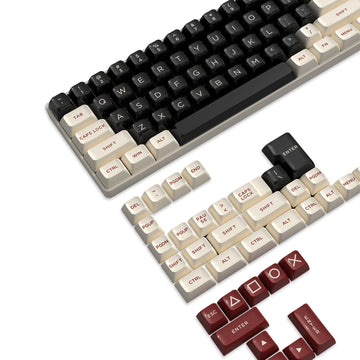
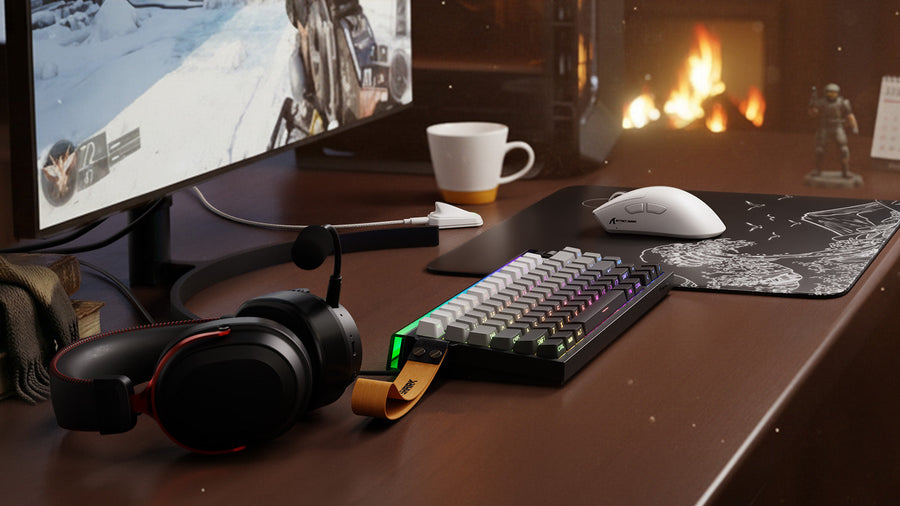
Randapparatuur gaat verder dan alleen je muis. Een draadloos gamingtoetsenbord kan ook bijdragen aan de totale systeemlatentie. In tegenstelling tot richtingssensoren die continu locatiegegevens streamen, stuurt een toetsenbord alleen gegevens wanneer een toets fysiek wordt ingedrukt. De verbindingsmethode bepaalt echter sterk hoe snel die toetsaanslag op je scherm verschijnt.
De juiste verbindingsmodus kiezen
Om invoervertraging te vermijden, gebruik je het juiste type verbinding op je draadloze gamingtoetsenbord:
- 2,4 GHz-verbinding: Gebruik dit voor snelle actie. Het maakt gebruik van een speciale USB-ontvanger voor een snelle updatesnelheid.
- Bluetooth-verbinding: Gebruik dit voor algemeen typen. Bluetooth verbruikt minder batterij, maar heeft aanzienlijk hogere latentie.
- Bedrade modus: Gebruik dit tijdens het opladen van het apparaat om signaalinterferentie te voorkomen.
Balanceren tussen batterij en prestaties
Veel randapparatuurfabrikanten hebben energiebesparende modi. Wanneer de batterij van een draadloos gamingtoetsenbord bijna leeg is, kan de interne hardware automatisch de transmissiesnelheid verlagen om energie te besparen. Om plotselinge invoervertraging tijdens een wedstrijd te voorkomen, houd je je apparaten voldoende opgeladen. Het is ook nuttig om je software-instellingen te controleren om te zorgen dat de prestatiemodus actief blijft, zelfs bij lagere batterijniveaus.
Werk essentiële softwarecomponenten bij
Goede hardware is nog steeds afhankelijk van geoptimaliseerde software om correct te functioneren. Je muisdriver up-to-date houden helpt onverwachte haperingen en invoervertraging te voorkomen.
Hardware is slechts de helft van het verhaal; je muisdriver bepaalt hoe je besturingssysteem de fysieke hardware interpreteert. Verouderde firmware kan trackinghaperingen, gemiste klikken of inconsistente gegevensoverdracht veroorzaken. Fabrikanten brengen regelmatig een nieuwe muisdriver uit om deze specifieke bugs te verhelpen en de efficiëntie van de sensor te verbeteren. Door maandelijks de website van de fabrikant of de speciale software suite te controleren, zorg je dat je de meest stabiele versie gebruikt.
In je softwarehulpmiddel vind je verschillende instellingen die de latentie beïnvloeden. Bijvoorbeeld, het aanpassen van de "debounce-tijd" bepaalt hoe snel de schakelaars een klik registreren. Als je dit te hoog instelt, ontstaat er een kunstmatige vertraging. Evenzo proberen functies zoals "Motion Sync" sensorgegevens af te stemmen op de verwerkingscyclus van je computer. Hoewel dit de trackingconsistentie verbetert, kan het een kleine bewegingsvertraging toevoegen. Het controleren van deze instellingen helpt je om pure snelheid of vloeiendheid van de tracking te prioriteren.
Pas praktische instellingen aan
Fysieke en systematische veranderingen aan je bureau kunnen direct verbetering opleveren. Een paar slimme aanpassingen helpen je computer om invoer sneller te verwerken.
Kiezen voor low-latency apparatuur
Als je direct vertraging wilt verminderen, begin dan met het beoordelen van wat er momenteel op je bureau staat. Met je kennis van de betekenis van polling rate kun je specificaties kritisch bekijken in plaats van alleen de duurste optie te kopen. Kies een betrouwbare bedrade of draadloze muis die comfortabel in je hand ligt, en combineer deze met een responsief apparaat dat een speciale 2,4GHz-ontvanger biedt.
Je systeempoorten optimaliseren
Soms ligt het probleem niet bij het apparaat, maar waar je het aansluit. Probeer deze snelle systeemaanpassingen om de datastroom te verbeteren:
- Sluit direct aan op het moederbord: Vermijd het gebruik van externe USB-hubs of poorten aan de voorkant van de behuizing, omdat deze kleine vertragingen kunnen veroorzaken.
- Houd draadloze ontvangers gescheiden: Houd de ontvanger van je richtapparaat en die van je toetsenbord uit elkaar om lokale signaalinterferentie te voorkomen.
- Sluit achtergrondapplicaties: Sluit onnodige programma's af om CPU-bronnen vrij te maken, zodat je computer hoge datasnelheden soepel kan verwerken.
Zorgen voor een vertragingvrije ervaring
Het oplossen van systeemvertraging vereist een nauwkeurige blik op hoe je apparatuur communiceert met je computer. Door fundamentele concepten zoals de betekenis van polling rate te begrijpen en je hardware-instellingen goed te beheren, kun je frustrerende vertragingen elimineren. Of je nu de betrouwbaarheid van een bedrade of draadloze muis verkiest, of de strakke uitstraling van een draadloos gamingtoetsenbord waardeert, een juiste configuratie maakt een groot verschil. Pas deze hardware- en software-aanpassingen toe om ervoor te zorgen dat je invoer direct wordt geregistreerd, wat je een zeer responsieve ervaring geeft.
Veelgestelde vragen
Wat is een goede muis polling rate voor casual gaming?
Een standaard 1000Hz wordt sterk aanbevolen voor de meeste spelers. Het biedt een goede balans tussen reactievermogen en lage systeembelasting.
Heeft een draadloos gamingtoetsenbord een update-snelheid van 8000Hz nodig?
Over het algemeen, nee. Toetsenbordinvoer vereist niet de continue trackingdata die een richtingssensor nodig heeft. Een 1000Hz-verbinding is ruim voldoende.
Waarom hapert mijn game als ik een hoge updatefrequentie gebruik?
Dit gebeurt meestal wanneer je CPU moeite heeft om de enorme hoeveelheid data te verwerken. Het verlagen van de instelling van 8000Hz terug naar 1000Hz in je muisdriver lost het haperen vaak op.
Moet ik een bedrade of draadloze muis kopen voor een laptopopstelling?
Een draadloze optie is vaak handiger voor laptops vanwege minder verwarde kabels, mits je een sterke 2,4GHz-verbinding gebruikt in plaats van Bluetooth.