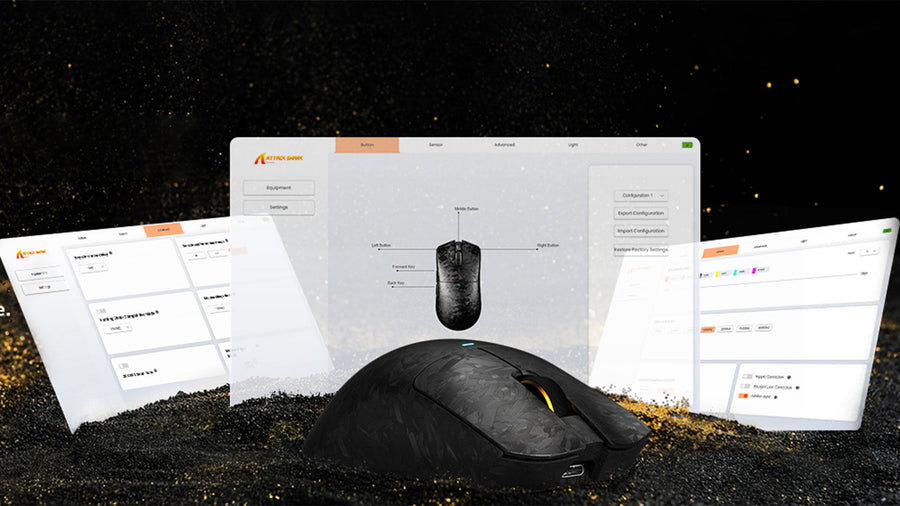
Wanneer je game-uitrusting begint te haperen of invoer mist, is hardwarefout mogelijk niet het probleem. Vaak heeft de interne software die het apparaat aanstuurt gewoon een update nodig. Weten hoe je deze updates veilig installeert voorkomt dat je hardware onbruikbaar wordt en ontgrendelt verborgen prestatiefuncties. Deze gids legt uit waarom je je apparaten moet onderhouden en toont precies hoe je een veilig updateproces uitvoert voor je volledige game-setup.

Waarom Moet Je Firmware van Gaming Peripherals Updaten?
Hardwarefabrikanten ontdekken voortdurend bugs en ontwikkelen prestatieverbeteringen lang nadat een product op de markt is gebracht. Wanneer je besluit de firmware van gaming peripherals te updaten, herschrijf je direct de kerncode die fysiek in het geheugen van je apparaat is opgeslagen. Dit verschilt volledig van de software die op je computer draait.
Firmware bestuurt de fysieke hardwarefuncties, zoals sensor-trackingalgoritmes, stabiliteit van draadloze verbindingen, debouncing van mechanische schakelaars en batterijbeheer. Als je draadloze muis willekeurig de verbinding verliest of je toetsenbord dubbele toetsaanslagen registreert, verhelpt de fabrikant deze hardwareproblemen meestal via een firmwarepatch.
Bovendien vereisen nieuwe games en besturingssystemen moderne hardwarestandaarden. Door regelmatig de firmware van gaming peripherals te updaten, zorg je ervoor dat je oudere hardware compatibel blijft met nieuwe softwareomgevingen. Het negeren van deze updates zorgt ervoor dat je hardware ondermaats presteert, beperkt je RGB-aanpassingsmogelijkheden en maakt je apparaat kwetsbaar voor bekende bugs. Het begrijpen van firmware als laag-niveau embedded code — anders dan reguliere software — is essentieel voor elke gamer die zijn setup op lange termijn beheert, zoals uitgelegd in deze firmware update gids.

Leer Hoe Je Firmware van je Muis Veilig Update
Het upgraden van de code die direct op je hardware is opgeslagen brengt kleine risico’s met zich mee. Als het flashproces wordt onderbroken, kan het apparaat “bricken”, wat betekent dat het volledig onbruikbaar wordt. Daarom is het cruciaal om precies te weten hoe je firmware van je muis veilig updatet om je investering te beschermen.
Verbind via USB-kabel
Probeer nooit een firmware-update via een draadloze verbinding. Draadloze signalen kunnen wegvallen of storing ondervinden, wat leidt tot onvolledige datatransfers. Sluit je muis altijd rechtstreeks aan op een USB-poort op het moederbord aan de achterkant van je computer. Vermijd het gebruik van USB-hubs, monitor pass-throughs of poorten aan de voorkant, omdat deze spanningsdalingen kunnen veroorzaken. Stroomonderbreking tijdens het flashen is een van de belangrijkste oorzaken van bricked apparaten, een risico dat is gedocumenteerd in onderzoek naar firmware cybersecurity.
Sluit Achtergrondprogramma’s
Sluit alle onnodige software, vooral andere hardwaremonitoringtools of conflicterende peripheralsoftware. Deze achtergrondprogramma’s kunnen de speciale software van de fabrikant onderbreken tijdens het gevoelige flashproces.
Niet loskoppelen of uitschakelen
Zodra je op de install-knop in de software van de fabrikant klikt, raak je de muis niet meer aan. Koppel de kabel niet los en zorg dat je computer is aangesloten op een stabiele, ononderbroken stroomvoorziening. Het volgen van deze strikte regels is de beste manier om te leren hoe je firmware van je muis updatet. Zodra de software een succesvolle flash bevestigt, kun je de kabel loskoppelen en veilig terugkeren naar de draadloze modus.
Installeer de Juiste Toetsenborddriver voor je Apparaat
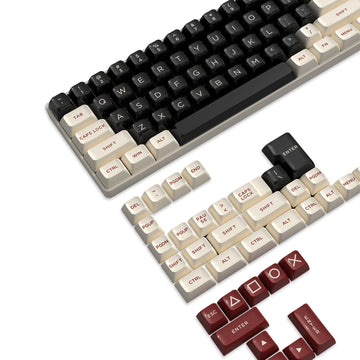
Hoewel firmware in het interne geheugen van het toetsenbord zit, leeft de driver in het besturingssysteem van je computer. De driver fungeert als de primaire vertaler tussen je fysieke hardware en Windows of macOS. Zonder de juiste toetsenborddriver herkent je computer het apparaat alleen als een generiek invoermiddel. Dit betekent dat je geen toegang hebt tot aangepaste macrotoetsen, geavanceerde RGB-verlichtingsbesturing en aangepaste activeringspuntinstellingen.
Download je toetsenborddriver altijd rechtstreeks van de officiële website van de fabrikant of hun speciale softwarehub. Windows Update installeert soms automatisch basisdrivers, maar deze generieke versies missen geavanceerde gamingfuncties en snelle reactietijden.
Als je van merk wisselt, verwijder dan eerst de oude toetsenborddriver. Het gelijktijdig draaien van meerdere besturingssoftwareprogramma’s veroorzaakt vaak macrofouten, dubbele toetsaanslagen en systeemcrashes. Door de juiste, fabrikant-specifieke toetsenborddrivers te installeren, zorg je ervoor dat je besturingssysteem je toetsaanslagen met absolute nul vertraging verwerkt.
Los Bugs en Lag op door je Muisdriver te Updaten
Sensorstotteren en cursorlag verpesten elke competitieve game-ervaring. Vaak is de fysieke hardware prima, maar veroorzaakt een verouderde muisdriver communicatieproblemen tussen de optische sensor en de game-engine. Een verouderde driver kan hoge-snelheids sensordata niet correct verwerken, wat leidt tot merkbare invoervertraging.
Soms past Windows een generieke HID-compatibele driver toe in plaats van de specifieke software van je fabrikant. Om dit te verhelpen, open je Apparaatbeheer, zoek je je aanwijzerapparaat en controleer je de driverdetails. Als je generieke Microsoft-software ziet in plaats van de naam van je merk, moet je handmatig de officiële muisdriver installeren die door je peripheralfabrikant wordt geleverd.
De meeste moderne gamingmuizen gebruiken geen losse driverbestanden meer. In plaats daarvan is de driver ingebouwd in de centrale softwareapplicatie van de fabrikant. Door deze centrale hub up-to-date te houden, zorg je dat je muisdriver actueel blijft, softwarebugs worden opgelost en de hardwarecompatibiliteit met de nieuwste Windows-updates verbetert.
Verander de Polling Rate van je Muis na een Firmware-update
Fabrikanten brengen vaak firmware-updates uit om hogere prestatiedrempels te ontgrendelen. Bijvoorbeeld, een recente update kan je draadloze muis laten overschakelen van een standaard 1000Hz rapportagesnelheid naar 4000Hz of zelfs 8000Hz. Deze hardwaremogelijkheid wordt echter niet automatisch geactiveerd. Je moet de polling rate handmatig aanpassen in de software nadat het flashen is voltooid.
Wat is Polling Rate?
De polling rate bepaalt hoe vaak per seconde je muis zijn fysieke positie aan de computer rapporteert. Een 1000Hz rate rapporteert elke 1 milliseconde. Upgraden naar een hogere rate zorgt voor ongelooflijk vloeiende cursorbewegingen op gamingmonitoren met een hoge verversingssnelheid.
Hoe Pas Je de Instellingen Aan
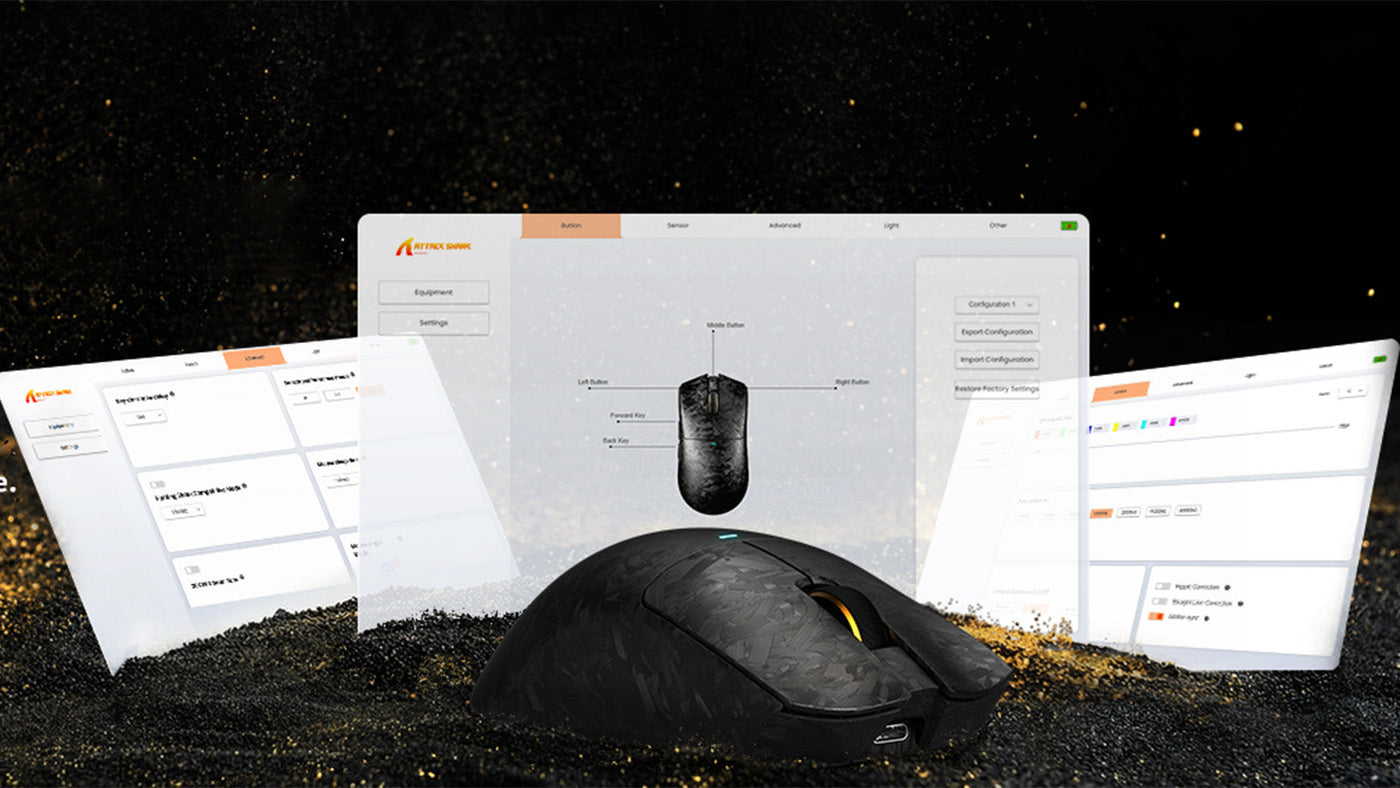
Open je peripheralsoftware en ga naar het tabblad prestaties of sensor. Hier kun je de polling rate van je muis aanpassen aan de mogelijkheden van je monitor. Houd er rekening mee dat hogere polling rates aanzienlijk meer CPU-kracht verbruiken en draadloze batterijen veel sneller leegmaken. Als je na een update haperingen of frame drops ervaart, moet je mogelijk je polling rate terugzetten naar een standaard 1000Hz totdat je de processor van je computer upgrade.
Problemen met Beschadigde Firmware of Drivers Oplossen
Soms kan, zelfs als je weet hoe je firmware van je muis correct moet updaten, stroomschommelingen of conflicten met achtergrondsoftware de installatie beschadigen. Als je apparaat na een update helemaal niet meer reageert, moet je een harde reset uitvoeren.
Drivers Herinstalleren
Een corrupte update verbreekt vaak de communicatielink tussen het apparaat en het besturingssysteem. Open eerst Apparaatbeheer van je computer en verwijder de corrupte toetsenbord- of muisdriver. Koppel het apparaat los van de USB-poort, herstart je pc en sluit het apparaat weer aan om Windows te dwingen schone, basisdrivers te installeren.
Hardware Reset Combinaties
Veel moderne peripherals hebben fysieke resetcombinaties. Door bepaalde muisklikken of toetsen ingedrukt te houden terwijl je de USB-kabel aansluit, kun je het apparaat in een herstel-bootloader-modus dwingen. In deze modus kun je proberen de firmware van gaming peripherals opnieuw te updaten om de corrupte data veilig te overschrijven.
Softwareherconfiguratie
Zodra de firmware succesvol is hersteld en de software werkt, controleer je je apparaatinstellingen. Een harde reset wist meestal alle onboard geheugenprofielen. Je moet je macro’s opnieuw toewijzen, je RGB-verlichtingsprofielen resetten en de polling rate van je muis terugzetten naar je favoriete competitieve instellingen.
Conclusie: Houd je Uitrusting Up-to-date, Behoud je Voorsprong
Het onderhouden van je game-setup vereist meer dan alleen het schoonhouden van de toetsen. Routine-updates van software en hardware zijn essentieel voor optimale prestaties, systeemstabiliteit en de levensduur van je apparaat. Door de tijd te nemen om updates van de fabrikant zorgvuldig te installeren en je drivers te beheren, elimineer je invoervertraging en ontgrendel je geavanceerde functies. Volg altijd veiligheidsmaatregelen tijdens de installatie en controleer regelmatig je softwarehub om te zorgen dat je hardware vlekkeloos werkt.
Veelgestelde Vragen
Verwijdert het updaten van firmware mijn aangepaste macro’s?
Ja, soms wist een grote hardwareflash het onboard geheugen van het apparaat. Het is sterk aanbevolen om je profielen te exporteren en op te slaan binnen de software van de fabrikant voordat je de upgrade uitvoert. Zodra de update is voltooid, kun je je macro’s, DPI-standen en aangepaste verlichtingsprofielen veilig opnieuw importeren.
Kan ik mijn toetsenbord of muis updaten op een Mac?
Veel gamingmerken ontwerpen hun primaire softwarehubs exclusief voor Windows. Als je peripheralsoftware macOS niet native ondersteunt, moet je mogelijk je apparaat aansluiten op een Windows-pc, het updateproces daar uitvoeren en het daarna weer op je Mac aansluiten. De interne hardwarewijzigingen worden ongeacht het besturingssysteem overgenomen.
Waarom voelt mijn muis anders aan na een update?
Updates passen vaak onderliggende sensor-trackingalgoritmes aan of wijzigen de lift-off afstandsberekeningen om de nauwkeurigheid te verbeteren. Als de tracking te snel of niet responsief aanvoelt, open dan je softwarehub en controleer je instellingen. Mogelijk moet je je polling rate of DPI-niveaus terugzetten naar je standaardvoorkeuren, omdat grote updates deze instellingen soms terugzetten naar fabrieksinstellingen.
Is het nodig om mijn drivers te updaten als mijn apparaat goed werkt?
Als je setup vlekkeloos presteert en je competitief speelt, is het meestal acceptabel om kleine software-updates over te slaan om je spierherinnering te behouden. Toch moet je periodiek controleren op belangrijke toetsenbord- of muisdriverupdates. Ontwikkelaars patchen vaak kritieke systeemkwetsbaarheden of lossen nieuw ontdekte compatibiliteitsproblemen op die ontstaan na grote Windows OS-updates.