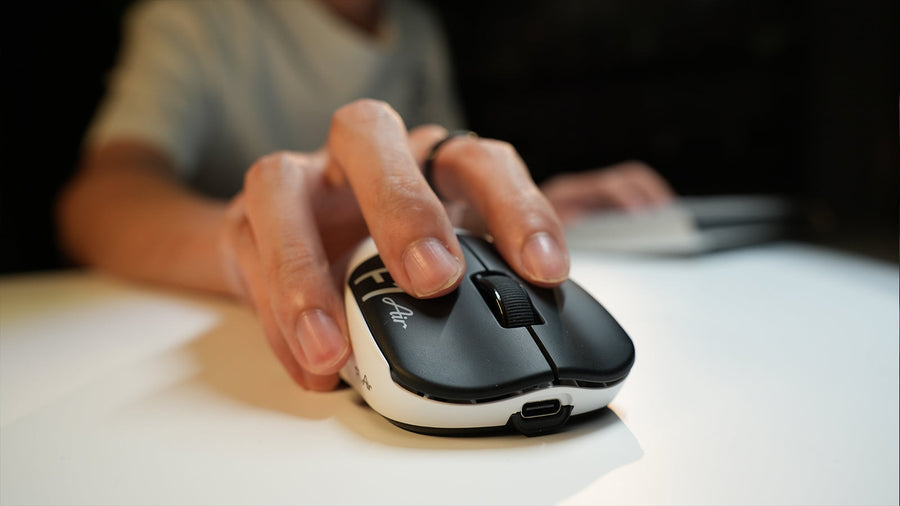

Een nieuwe muis uitpakken is voor elke gamer een spannend moment, maar het proces hoort niet te eindigen bij het simpelweg aansluiten ervan. Om te controleren of het apparaat aan de geadverteerde specificaties voldoet en vrij is van productiefouten, is een systematische evaluatie nodig. In deze gids leggen we uit hoe je een nieuwe gamingmuis na het uitpakken test, van de fysieke bouwkwaliteit tot de precisie van de sensor. Met deze stappen kun je bepalen of je aankoop mag blijven of dat je hem moet retourneren.
Controleer de muis en accessoires
Voordat je het apparaat op je pc aansluit, moet je een grondige fysieke inspectie uitvoeren. Productiefouten zijn vaak zichtbaar of hoorbaar als je weet waar je op moet letten. Een nieuwe checklist voor het testen van een gamingmuis maken begint bij de buitenkant, om te controleren of de structurele integriteit van het apparaat in orde is.
Inspecteer de verpakking en de inhoud van de doos
Controleer eerst of alle aangekondigde accessoires aanwezig zijn. De meeste high-endmuizen bevatten een USB-ontvanger (bij draadloze modellen), een oplaadkabel, een verlengdongle en soms extra PTFE-voetjes of grip-tapes. Controleer of de doos tekenen van schade vertoont die erop kunnen wijzen dat de interne hardware tijdens het transport aan een schok is blootgesteld.
Beoordeel de bouwkwaliteit en flexibiliteit van de zijkanten
Houd de muis stevig vast en oefen matige druk uit op de zijkanten en de bovenkant. Je mag geen duidelijk gekraak horen of voelen dat het plastic naar binnen meegeeft. Een nieuwe muis van hoge kwaliteit hoort als één solide geheel aan te voelen. Luister ook naar gerammel door de muis voorzichtig te schudden; een losse lens of interne batterij kan de tracking en balans tijdens snelle gameplay negatief beïnvloeden.
Controleer de muisvoetjes (glijders)
Inspecteer de onderkant om te controleren of de PTFE-glijders vlak zijn aangebracht en niet aan de randen loslaten. Veel fabrikanten brengen een dunne blauwe of transparante beschermfolie aan over de glijders; die moet vóór gebruik worden verwijderd. Als de glijders bekrast of ongelijk zijn, glijdt de muis niet soepel over je muismat, wat tot een inconsistent gevoel leidt.
Controleer de kabel en aansluitpoorten
Als de muis bedraad is, controleer dan de gevlochten kabel of rubberen kabel op knikken of rafels. Zorg er bij draadloze modellen voor dat de USB-C- of Micro-USB-oplaadpoort goed uitgelijnd is en dat de kabel stevig aansluit zonder te wiebelen. Een losse poort kan leiden tot laadproblemen of plotselinge verbrekingen als je de muis in bedrade modus moet gebruiken.
2. Installeer het muisstuurprogramma en werk de firmware bij
Moderne gamingrandapparatuur is sterk afhankelijk van software om het volledige potentieel te benutten. Het muisstuurprogramma vormt de communicatiebrug tussen je hardware en het besturingssysteem, waardoor geavanceerde aanpassingen mogelijk zijn die niet mogelijk zijn met generieke Windows-stuurprogramma's.
Officiële software downloaden
Bezoek de website van de fabrikant om het specifieke muisstuurprogramma of configuratieprogramma te downloaden. Gebruik geen externe tools voor het bijwerken van stuurprogramma's, omdat deze onjuiste versies kunnen installeren die het apparaat onbruikbaar kunnen maken of invoervertraging kunnen veroorzaken.
Een firmware-update uitvoeren
Zodra de software is geïnstalleerd, controleer je op firmware-updates. Fabrikanten brengen vaak patches uit op de eerste dag om sensorproblemen op te lossen, de batterijduur te verbeteren of de draadloze stabiliteit te verhogen. Zorg ervoor dat de muis tijdens dit proces via een kabel is aangesloten om te voorkomen dat een stroomstoring de update onderbreekt, waardoor de muis onbruikbaar kan worden.
Eerste instellingen configureren
Navigeer door de software om "Enhance Pointer Precision" (Windows-muisversnelling) uit te schakelen als de software hiervoor een snelkoppeling biedt. Stel de gewenste DPI-niveaus in en controleer of de pollingfrequentie is ingesteld op het maximaal ondersteunde niveau—meestal 1000 Hz, hoewel sommige moderne muizen 4000 Hz of 8000 Hz ondersteunen. Zo test je de muis op het hoogst mogelijke prestatieniveau.

3. Test elke muisknop
De knoppen zijn de meest gebruikte onderdelen en gevoelig voor mechanische of optische defecten. Door ze afzonderlijk te testen, controleer je of de schakelaars scherp en responsief zijn.
Belangrijkste linker- en rechterklikken
Druk herhaaldelijk op de primaire knoppen om te controleren of het "klikgevoel" consistent is. Er moet minimale "pre-travel" zijn (de afstand voordat de klik plaatsvindt) en minimale "post-travel" (de afstand die de knop na de klik aflegt). Als een knop aanzienlijk sponziger of luider aanvoelt dan de andere, kan dat wijzen op een verkeerd uitgelijnde schakelaar of een fabricageafwijking in de behuizing.
Functionaliteit van de zij knop
Test de zij knoppen op tactiele feedback. Omdat deze vaak kleiner zijn en anders zijn geplaatst, zijn ze gevoelig voor een "sponzig" gevoel. Controleer of ze niet in de behuizing blijven vastzitten wanneer je ze schuin indrukt. In een competitieve omgeving kunnen per ongeluk gemaakte klikken of niet-reagerende zij knoppen het verschil maken tussen het winnen en verliezen van een wedstrijd.
Middelste klik en DPI-schakelaar
De middelste klik (het indrukken van het scrollwiel) vereist vaak meer kracht dan de hoofdknoppen. Controleer of deze consequent wordt geregistreerd zonder dat het wiel per ongeluk gaat scrollen. Als je muis een speciale knop heeft om de DPI te doorlopen, test die dan ook om te controleren of de software correct tussen profielen schakelt zoals bedoeld.
Tests voor dubbelklikken en latentie
Gebruik een online hulpmiddel voor het testen van muisknoppen om te controleren op onbedoelde dubbelklikken. Hoewel dit bij een nieuwe muis met optische schakelaars zelden voorkomt, kunnen mechanische schakelaars hier direct uit de doos soms last van hebben. Je kunt ook software zoals "LDAT" of eenvoudige browsertests gebruiken om een globaal idee te krijgen van de kliklatentie ten opzichte van je vorige apparaat.
4. Test het scrollwiel
Het scrollwiel is een complex mechanisch onderdeel dat zowel navigatie als het wisselen van wapens in games verzorgt. Het moet nauwkeurig en duurzaam zijn.
Scrollstappen en voelbare feedback
Een goed gaming-scrollwiel moet duidelijke "stappen" hebben. Terwijl je het wiel draait, moet je afzonderlijke inkepingen voelen. Zo voorkom je dat je te ver scrolt terwijl je slechts één item of wapen wilde wisselen. Als het wiel te vrij ronddraait of "los" aanvoelt, kan dit tijdens intensieve bewegingen tot onbedoelde invoer leiden.
Geratel en uitlijning van het scrollwiel
Controleer of het wiel zijwaarts beweegt. Hoewel enige horizontale speling normaal is, wijst overmatig geratel bij snel bewegen van de muis op een slechte assemblage. Controleer bovendien of de rubberen of plastic grip op het wiel stevig vastzit en niet ten opzichte van het interne mechanisme verschuift.
Encoderconsistentie
Scroll langzaam door een lange webpagina of een lang document. De beweging op het scherm moet exact overeenkomen met de fysieke stappen van het wiel. Als de pagina af en toe "jittert" of in de tegenovergestelde richting scrolt, is de interne encoder waarschijnlijk defect en zal dit na verloop van tijd alleen maar erger worden.

5. DPI en tracking meten
De sensor vormt het hart van het apparaat. Begrijpen hoe je een nieuwe gamingmuis na het uitpakken test, houdt in dat je controleert of de sensor nauwkeurig presteert op verschillende oppervlakken en bij verschillende snelheden.
DPI-afwijkingstest
De DPI-instellingen van fabrikanten zijn niet altijd 100% nauwkeurig. Een instelling van 800 DPI op de ene muis kan aanvoelen als 840 op een andere. Gebruik een hulpmiddel zoals "DPI Analyzer" om de werkelijke afstand te meten die de cursor aflegt in verhouding tot de fysieke beweging van de muis. Zo kun je je gevoeligheid in de game aanpassen om je "spiergeheugen" te behouden.
Controleer op jitter en rimpeling
Bij hoge DPI-instellingen (boven 3200) introduceren sommige sensoren 'jitter', waarbij de cursor trilt, zelfs als je hand stilgehouden wordt. Open een tekenprogramma zoals MS Paint en teken langzaam diagonale lijnen. Als de lijnen er gekarteld of 'trapvormig' uitzien, kan de sensor moeite hebben met smoothing of compatibiliteit met het oppervlak.
Test op pixeloverslaan
Beweeg de muis heel langzaam over je muismat. De cursor moet pixel voor pixel bewegen. Als deze verspringt of hapert, kan er een trackingprobleem zijn. Dit wordt vaak veroorzaakt door een vuile sensorlens of een mismatch tussen de sensor en de textuur van je muismat.
Aanpassing van de lift-off distance (LOD)
LOD bepaalt hoe hoog je de muis moet optillen voordat deze stopt met volgen. De meeste gamers geven de voorkeur aan een lage LOD (minder dan 2 mm) om te voorkomen dat de cursor beweegt wanneer ze hun muis opnieuw positioneren. Test dit door dunne dvd's of kaarten onder de muis te leggen en te controleren op welke hoogte de cursor niet meer reageert. Met de meeste moderne muisdriversoftware kun je schakelen tussen een 'hoge' en 'lage' LOD.
6. Controleer de pollingrate en verbindingsstabiliteit
Of je nu een bedrade of draadloze gamingmuis gebruikt, de stabiliteit van de gegevensoverdracht is van cruciaal belang. Inconsistenties hierin veroorzaken 'stotteren', wat de game-ervaring kan verpesten.
Controleer de consistentie van de pollingrate
Gebruik een pollingratechecker om te controleren of je muis de doelwaarde haalt (bijvoorbeeld 1000 Hz). De resultaten moeten tijdens snelle bewegingen dicht bij de doelwaarde blijven. Als een muis van 1000 Hz tijdens bewegingen regelmatig terugvalt naar 200 Hz of 400 Hz, kan dat wijzen op een CPU-knelpunt of een defecte USB-poort of -kabel.
Interferentie van het draadloze signaal
Als je een draadloos model gebruikt, test dan het bereik en de stabiliteit. Plaats de ontvanger met de meegeleverde verlengkabel zo dicht mogelijk bij de muismat. Krachtige draadloze muizen zijn gevoelig voor 2,4GHz-interferentie van wifi-routers of andere randapparatuur. Een bedrade of draadloze gamingmuis moet een naadloze ervaring bieden, zonder merkbare vertraging of cursors die lijken te 'teleporteren'.
Wektijd
Draadloze muizen schakelen over naar een 'slaapstand' om de batterij te sparen. Klik met de muis of beweeg deze nadat hij enkele minuten niet is gebruikt. Hij zou vrijwel onmiddellijk moeten ontwaken. Als er meerdere seconden vertraging optreedt voordat de cursor beweegt, kan dat frustrerend zijn tijdens het gamen of algemeen gebruik.
Nauwkeurigheid van de batterijrapportage
Houd bij draadloze modellen de batterijpercentages de eerste uren via de software in de gaten. Als de batterij in één uur van 100% naar 50% daalt, kan de cel defect zijn. Een nieuwe draadloze muis van goede kwaliteit zou doorgaans meerdere dagen intensief gebruik moeten meegaan voordat opladen nodig is, afhankelijk van de pollingfrequentie en RGB-instellingen.
Conclusie
Het benchmarken van een nieuwe muis is de enige manier om te controleren of je hardware op zijn theoretische maximum presteert. Met deze checklist voor het testen van een nieuwe gamingmuis kun je sensorfouten, problemen met de bouwkwaliteit of softwarebugs vroegtijdig opsporen. Of je nu de voorkeur geeft aan een muis met kabel of een draadloze gamingmuis, door de DPI-nauwkeurigheid en de tactiele respons van de knoppen te controleren, zorg je voor een consistentere en prettigere game-ervaring.

Veelgestelde vragen over het testen van een nieuwe gamingmuis
V1. Hoe activeer ik een nieuwe muis?
Sluit een muis met kabel aan op een USB-poort. Plaats bij een draadloos model de USB-ontvanger of koppel de muis via Bluetooth en zet hem vervolgens aan. De basisfuncties zouden automatisch moeten werken. Installeer de officiële configuratiesoftware alleen wanneer je extra instellingen of firmware-updates nodig hebt.
V2. Hoe weet ik of een gamingmuis goed is?
Een goede gamingmuis moet comfortabel in je hand passen, consistent tracken, elke druk op een knop registreren en een stabiele verbinding behouden. Gewicht, vorm, het gevoel van de schakelaars en het sensorgedrag zijn belangrijker dan alleen een hoge maximale DPI-waarde.
V3. Hoe weet ik of een muis niet werkt?
Controleer de aan-uitschakelaar, het batterijniveau of laadniveau, de kabel, ontvanger, Bluetooth-verbinding en USB-poort. Start de computer opnieuw op en probeer een andere poort of een ander apparaat. Als de muis nog steeds niet wordt gedetecteerd, volg je de probleemoplossingsinstructies van de fabrikant of neem je contact op met de klantenservice.
V4. Hoe weet ik of ik een nieuwe muis nodig heb?
Overweeg de muis te vervangen wanneer dubbelklikken, omgekeerd scrollen, onderbrekingen in de tracking, verbroken verbindingen of oplaadproblemen na eenvoudige probleemoplossing blijven optreden. Vervanging kan ook zinvol zijn wanneer de vorm aanhoudend ongemak veroorzaakt of de beschikbare instellingen niet langer passen bij de manier waarop je speelt.
V5. Wat is de levensduur van een gamingmuis?
Een gamingmuis gaat doorgaans ongeveer twee tot vijf jaar mee. Intensief dagelijks gebruik, stofophoping, versleten schakelaars, kabelschade en batterijdegradatie kunnen die levensduur verkorten. Regelmatig schoonmaken en zorgvuldig opbergen kunnen de bruikbare levensduur verlengen, afhankelijk van het model en de bouwkwaliteit.