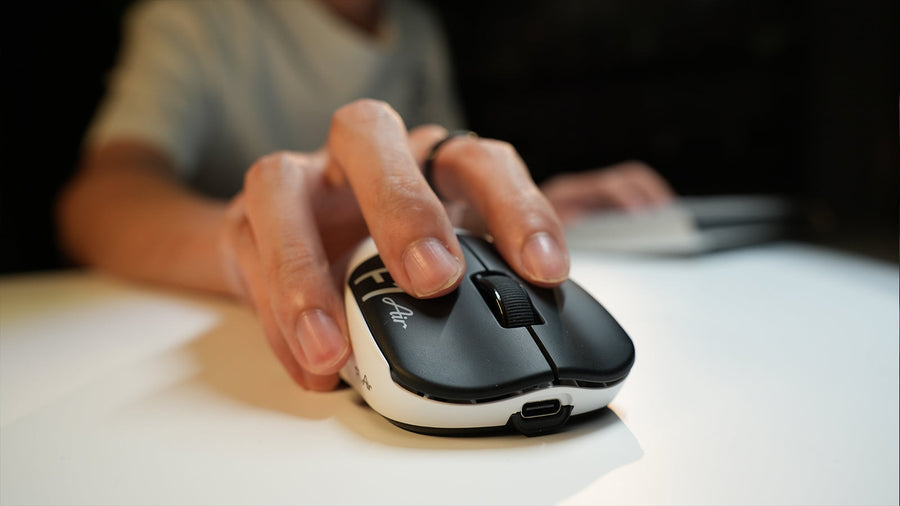
Als twee gamingmuizen beide zijn ingesteld op 800 DPI, maar de ene merkbaar sneller aanvoelt, kan het verschil worden veroorzaakt door DPI-afwijking, de positie van de sensor, de muisvoetjes, het oppervlak van de muismat of software-instellingen. Het meten van de werkelijke DPI van de muis is nuttig wanneer je overstapt op een nieuwe muis, de skates vervangt, van muismat wisselt of dezelfde gevoeligheid in een game op verschillende apparaten probeert te evenaren. Deze gids legt uit wat de getallen betekenen en hoe je ze thuis kunt meten.
Wat is geadverteerde DPI?
Geadverteerde DPI verwijst naar de theoretische resolutie van de muissensor zoals die door de fabrikant is vastgesteld. Wanneer je op een productpagina "25.000 DPI" ziet staan, kijk je naar de maximale fijnmazigheid die de sensor kan detecteren. Bij dagelijks gebruik zijn de dpi-instellingen die je in de stuurprogrammasoftware kiest (zoals 400, 800 of 1600) bedoeld als een vaste verhouding van counts per inch fysieke beweging.
Fabrikanten kalibreren hun sensoren onder gecontroleerde laboratoriumomstandigheden. Ze gebruiken specifieke oppervlakken en geautomatiseerde testopstellingen om te controleren of de sensor aan de beoogde specificaties voldoet. Deze benchmarks worden echter niet altijd weerspiegeld op het bureau van de consument. Het "geadverteerde" getal is in feite een softwarematig bepaald doel dat de hardware probeert te bereiken, maar het houdt geen rekening met de variabelen die in een echte thuis- of kantooromgeving aanwezig zijn.
Technisch gezien gebruiken de meeste muizen CPI (Counts Per Inch) in plaats van DPI (Dots Per Inch). Hoewel de termen in marketing door elkaar worden gebruikt, verwijzen ze naar hetzelfde concept: hoeveel afzonderlijke datapunten de sensor "ziet" wanneer de muis over een oppervlak wordt bewogen. De geadverteerde waarde is het aantal pulsen dat per inch beweging naar de pc wordt verzonden. Wanneer deze waarde door firmware of software wordt aangepast, vormt dit de basis voor de gevoeligheid die je tijdens het gebruik ervaart.
Wat is effectieve DPI?
In dit artikel verwijst effectieve DPI naar de gemeten bewegingsgevoeligheid van de muis. Een muis die is ingesteld op 800 DPI kan bijvoorbeeld een gemeten resultaat van 780 of 830 DPI opleveren. Deze gemeten waarde helpt verklaren hoe ver de cursor of het vizier beweegt als reactie op een vaste fysieke afstand.
Stel bijvoorbeeld dat je oude en nieuwe muis beide zijn ingesteld op 800 DPI. Als de oude muis bijna 800 meet, terwijl de nieuwe herhaaldelijk rond 840 meet, zal dezelfde gevoeligheid in de game op de nieuwe muis sneller aanvoelen. Dat betekent niet automatisch dat de nieuwe muis defect is, maar het verklaart waarom het overeenkomen van het getal in de software niet dezelfde beweging oplevert.
De vorm van de muis, de positie van de sensor, de dikte van de skates, het oppervlak van de muismat en de software-instellingen kunnen ook veranderen hoe een muis aanvoelt. De gemeten DPI moet daarom in samenhang met deze andere factoren worden beschouwd.
In gaminggemeenschappen verwijst eDPI doorgaans naar de geconfigureerde DPI vermenigvuldigd met de gevoeligheid in de game. 800 DPI vermenigvuldigd met een in-game gevoeligheid van 1,5 levert bijvoorbeeld een eDPI van 1200 op. Deze berekening voor gaming verschilt van het meten van het werkelijke aantal counts per inch van de muis.

Waarom verschilt de werkelijke DPI van de instelling?
Het komt zelden voor dat een muis 100% nauwkeurig overeenkomt met de software-instelling. De redenen hiervoor liggen in fysieke engineering en productietoleranties. Om de uitgelegde DPI-afwijking van een muis te begrijpen, moet je kijken naar de interne montage van het apparaat en het oppervlak waarmee het in aanraking komt.
Productietoleranties van hardware
Geen twee sensoren of lenzen zijn identiek. Zelfs binnen dezelfde productiebatch kunnen kleine variaties in de optische lens of in de montage van de sensor op de printplaat tot lichte verschillen in tracking leiden. Een lens die een fractie van een millimeter dichter bij het oppervlak is geplaatst dan bedoeld, resulteert in een hoger aantal counts per inch, waardoor de muis sneller aanvoelt dan de geadverteerde instelling.
Sensorhoogte en dikte van de skates
De afstand tussen de sensor en de muismat is een belangrijke oorzaak van DPI-afwijkingen. De dikte van muisskates of -voetjes verschilt.
- Versleten skates: Naarmate je muisvoetjes slijten, komt de sensor dichter bij de muismat, waardoor de DPI kan toenemen.
- Skates van derden: Het installeren van dikkere skates van derden vergroot de „lift-off”-afstand en kan de effectieve DPI licht verlagen.
- Oppervlaktestructuur: Het materiaal van je muismat (stof, plastic of glas) reflecteert licht op verschillende manieren, waardoor de sensor de afgelegde afstand verkeerd kan berekenen.
Sensorpositionering
Bij sommige muizen bevindt de sensor zich niet in het midden. Als de sensor naar de voorkant van de muis is geplaatst, zorgen grote polsbewegingen voor meer „zwaai”, waardoor de DPI tijdens boogbewegingen hoger kan aanvoelen. Hoewel dit de lineaire DPI niet verandert, beïnvloedt het wel de perceptie van de gevoeligheid door de gebruiker. Bovendien kan de hoek waaronder de sensor is gemonteerd een lichte afwijking veroorzaken in de tracking op de X- en Y-as, wat in verschillende richtingen leidt tot inconsistente effectieve DPI-resultaten ten opzichte van de geadverteerde DPI.
Wanneer moet je de werkelijke DPI van je muis meten?
Je hoeft de DPI niet elke keer te meten wanneer je een muis gebruikt. Testen is vooral nuttig wanneer een verandering in hardware of instellingen een merkbaar verschil veroorzaakt in de cursor- of richtbeweging.
Veelvoorkomende situaties zijn:
- Overschakelen naar een nieuwe muis: Twee muizen die zijn ingesteld op 800 DPI leveren mogelijk niet exact dezelfde gemeten beweging op.
- De muisvoetjes vervangen: Een andere dikte van de glijders kan de afstand tussen de sensor en de muismat veranderen.
- Van muismat wisselen: Een stoffen, kunststof of glazen oppervlak kan anders reageren op de sensor.
- Gevoeligheid tussen muizen afstemmen: Door beide apparaten te meten, kun je in games een vergelijkbare instelling voor centimeters per 360 graden behouden.
- Inconsistente richtproblemen oplossen: Met testen kun je DPI-afwijkingen onderscheiden van Windows-instellingen, gevoeligheid in games of trackingproblemen.
Als de muis tijdens het gamen en dagelijks gebruik al consistent aanvoelt, hoef je de instellingen meestal niet aan te passen alleen vanwege een klein meetverschil.

Controleer of Windows-instellingen het resultaat beïnvloeden
Voordat je een DPI-test met je muis uitvoert, moet je controleren of je besturingssysteem de gegevens niet beïnvloedt. Windows heeft verschillende ingebouwde functies die je waargenomen gevoeligheid kunstmatig kunnen verhogen of verlagen, waardoor het onmogelijk wordt om de werkelijke hardware-uitvoer te meten.
Windows gebruikt in het Configuratiescherm een gevoeligheidsschuifregelaar met 11 standen. Standaard staat deze op de 6e stand, die een 1:1-vermenigvuldiging vertegenwoordigt. Als je de schuifregelaar naar de 7e of 8e stand verplaatst, slaat Windows pixels over om de cursor sneller te laten bewegen. Als je de schuifregelaar lager zet, worden tellingen samengevoegd. Om je werkelijke DPI te meten, moet deze schuifregelaar op de 6e stand staan, zodat het besturingssysteem de onbewerkte tellingen van de muisfirmware niet aanpast.
'Enhance Pointer Precision' is een vorm van muisversnelling. Wanneer dit is ingeschakeld, hangt de afstand die je cursor aflegt af van hoe snel je de muis beweegt, en niet alleen van de afgelegde afstand. Als je de muis snel beweegt, voegt Windows extra tellingen toe. Daardoor is het tijdens een meting onmogelijk om een consistente waarde te krijgen. Voor een nauwkeurige beoordeling van de DPI-instellingen moet deze functie worden uitgeschakeld in het menu 'Additional Mouse Options'.
Effectieve DPI correct meten
Om precies te bepalen hoeveel je muis afwijkt van de ingestelde waarde, moet je een fysieke meting uitvoeren. Hierbij beweeg je de muis over een vaste afstand en vergelijk je die met de geregistreerde tellingen op je scherm. Je kunt hiervoor gespecialiseerde online tools of lokale software gebruiken.
Volg deze stappen om thuis een professionele muis-DPI-test uit te voeren:
1. Voorbereiding: leg een liniaal of meetlint horizontaal op je muismat.
2. Software instellen: open een webgebaseerde DPI-analysetool. Voer de "doel-DPI" in (de instelling die momenteel in je muissoftware is geselecteerd).
3. Fysieke beweging: plaats je muis bij de markering "0" op de liniaal. Klik op de meetknop in de software en houd deze ingedrukt.
4. De beweging: schuif de muis precies 1 inch (of een vaste afstand, zoals 10 cm voor betere nauwkeurigheid) langs de liniaal. Zorg ervoor dat je in een perfect rechte lijn beweegt.
5. Het resultaat: de software berekent het aantal ontvangen counts en geeft je "werkelijke" of "effectieve" DPI weer.
Tips voor nauwkeurigheid
Wanneer je leert hoe je de werkelijke DPI van een muis meet, is afstand belangrijk. Meten over slechts één inch is gevoelig voor menselijke fouten; een kleine overschrijding of onderschrijding vertekent de gegevens aanzienlijk. Het is veel beter om 5 of 10 inch te meten en de software het totale aantal counts door de afstand te laten delen. Hierdoor worden kleine trillingen van de hand gemiddeld en krijg je een veel betrouwbaarder beeld van de DPI-afwijking van je muis. Zorg er bovendien voor dat je muis tijdens het schuiven tegen een recht voorwerp, zoals een boek, wordt gedrukt om verticale afwijking te voorkomen die de gegevens op de X-as kan vervormen.
Bepaal hoe groot een DPI-afwijking moet zijn om ertoe te doen
Een DPI-verschil is vooral van belang wanneer het bij herhaalde metingen consistent naar voren komt en een merkbare verandering in het richten of de cursorbesturing veroorzaakt. Gebruik het resultaat om te bepalen of aanpassing nodig is.
| Situatie | Aanbevolen actie |
|---|---|
| Een nieuwe muis voelt sneller aan bij dezelfde DPI | Meet de oude en nieuwe muis onder dezelfde omstandigheden |
| Het resultaat verandert tussen pogingen | Herhaal de test drie tot vijf keer en neem het gemiddelde van de resultaten |
| Je hebt onlangs de muisvoetjes of muismat vervangen | Meet opnieuw voordat je de gevoeligheid in de game aanpast |
| Een herhaaldelijk vastgesteld verschil beïnvloedt het richten | Pas de gevoeligheid aan met behulp van de verhouding tussen de gemeten DPI-waarden |
| Het verschil veroorzaakt geen merkbaar probleem | Behoud de huidige instellingen |
Wanneer compensatie nodig is, gebruik je de gemeten waarden in plaats van het percentage rechtstreeks af te trekken:
Nieuwe gevoeligheid = Oude gevoeligheid × (gemeten DPI van de oude muis ÷ gemeten DPI van de nieuwe muis)
Als de oude muis bijvoorbeeld 800 DPI meet en de nieuwe muis 840 DPI, vermenigvuldig je de oude gevoeligheid met 800÷840, oftewel ongeveer 0,952. Zo blijft de vergelijkbare fysieke bewegingsafstand tussen de twee muizen behouden.
Conclusie
DPI-afwijking is een inherent onderdeel van muistechnologie en wordt veroorzaakt door toleranties in de hardware, de sensorhoogte en de interactie met het oppervlak. Hoewel de DPI-instellingen in je software een doelwaarde aangeven, is de effectieve DPI het enige getal dat je werkelijke bewegingen op het scherm weergeeft. Door Windows-versnelling uit te schakelen en een fysieke meettest uit te voeren, kun je de werkelijke prestaties van je sensor achterhalen. Of de afwijking nu 1% of 10% is, als je het getal kent, kun je je systeem kalibreren voor perfecte consistentie, zodat je hardware voor je werkt in plaats van tegen je.

Veelgestelde vragen over effectieve DPI en geadverteerde DPI
Waarom voelt mijn muis sneller aan op een andere muismat?
Dit komt meestal door wrijving en reflectie van het oppervlak. Een hard, snel oppervlak zoals een glazen muismat biedt minder weerstand, waardoor de muis gemakkelijker beweegt. Daarnaast kunnen de reflecterende eigenschappen van het materiaal ervoor zorgen dat het resultaat van de muis-DPI-test enigszins varieert, omdat de sensor de ‘textuur’ van de muismat anders waarneemt, wat leidt tot een verandering in het aantal tellingen.
Kan ik een DPI-afwijking in de software verhelpen?
Je kunt de hardwarematige afwijking niet ‘verhelpen’, maar je kunt er voor compenseren. Als uit je test voor het meten van de werkelijke muis-DPI blijkt dat je muis consequent 50 DPI hoger is dan zou moeten, kun je je software-DPI verlagen (als de software stappen van 10 of 50 toestaat) of je gevoeligheidsvermenigvuldigers in de game aanpassen om het gewenste effectieve gevoel te bereiken.
Veroorzaakt een hoge DPI meer afwijking?
Niet per se. Hoewel hogere DPI-instellingen gevoeliger zijn voor kleine sensorfouten, blijft het afwijkingspercentage doorgaans relatief constant in verschillende bereiken. Bij extreem hoge DPI-niveaus (bijvoorbeeld boven 10.000) kunnen ‘jitter’ en rimpeling door de interne verwerking van de sensor het echter moeilijker maken om de effectieve DPI nauwkeurig te meten.
Moet ik me zorgen maken over een DPI-afwijking van 1%?
Nee, een afwijking van 1% valt over het algemeen binnen de foutmarge van menselijke metingen en is tijdens gebruik niet merkbaar. De meeste sensoren van professionele kwaliteit streven naar een afwijking van minder dan 3%. Alles onder deze drempel wordt waarschijnlijk binnen enkele minuten opgevangen door je natuurlijke vermogen om je aan een nieuw randapparaat aan te passen.
Heeft de positie van de sensor op de muis invloed op de DPI?
De lineaire DPI (waarbij de muis in een rechte lijn beweegt) blijft hetzelfde, ongeacht waar de sensor zich bevindt. Als de sensor echter ver naar de voorkant van de muis is geplaatst, legt deze tijdens bewegingen waarbij je vanuit de pols een snelle zwaai maakt een grotere afstand af dan een centraal geplaatste sensor. Daardoor voelt de ‘waargenomen’ gevoeligheid tijdens rotaties hoger aan, ook al blijft de gemeten DPI op een liniaal gelijk.